이 글은 임원 임기만료 퇴임을 전자등기로 직접 진행할 때 필요한 서류와 신청 순서를 정리한다.
임기만료 퇴임 등기는 별도 결의 없이 진행할 수 있지만, 정관 조항 적용 여부와 등기 후 1인 이사 체제인지에 따라 첨부서류가 달라진다.
ZUZU는 임원 임기만료 퇴임 전자등기를 준비할 때 참고할 기준을 정리하고, 변경등기 신청서 등 문서 양식과 제세공과금 계산 기능도 제공한다.
임원 퇴임 셀프 등기를 혼자 하려면?
필요 서류 (서류 등기 기준)
임원변경등기 신청서
등록면허세 연수필 확인서
등기신청수수료 납부 영수증
(정관 조항에 따라 임원이 퇴임한 경우) 정관 사본
(등기 후 사내이사가 1명만 남을 경우) 남아있는 사내이사의 인감신고서 및 인감대지 참고
(대리인 방문시) 등기 위임장, 재직증명서
잠깐! 전자등기를 위해서는 전자증명서가 필요해요.
전자등기 발급이 필요하시면 전자증명서 발급 방법 을 참고해 주세요.
임원 퇴임 셀프 등기, 모두 챙기기 어렵다면?
50,000건 넘는 주주총회·이사회를 지원해 온 ZUZU와 함께하세요. ZUZU에서 변경 등기 신청서, 전자증명서 발급 신청서 등의 문서 양식을 제공 해 드리고, 제세공과금도 자동으로 계산해 드려요. ZUZU 파트너 로펌이 등기 대행까지 깔끔하게 진행해요.
3일 신경 쓸 업무가 1시간 만에 끝나요··· 제안하는 프로세스대로만 하면 편하게 진행할 수 있습니다. 소요 시간이 정말 많이 줄었습니다. (몬드리안에이아이 CFO님의 후기)
복잡한 주주총회, 이사회를 간편하게 준비할 수 있어요.
등기에 필요한 여러 문서를 간편하게 만들 수 있어요.
소집 통지는 이메일로 간편하게 진행할 수 있어요.
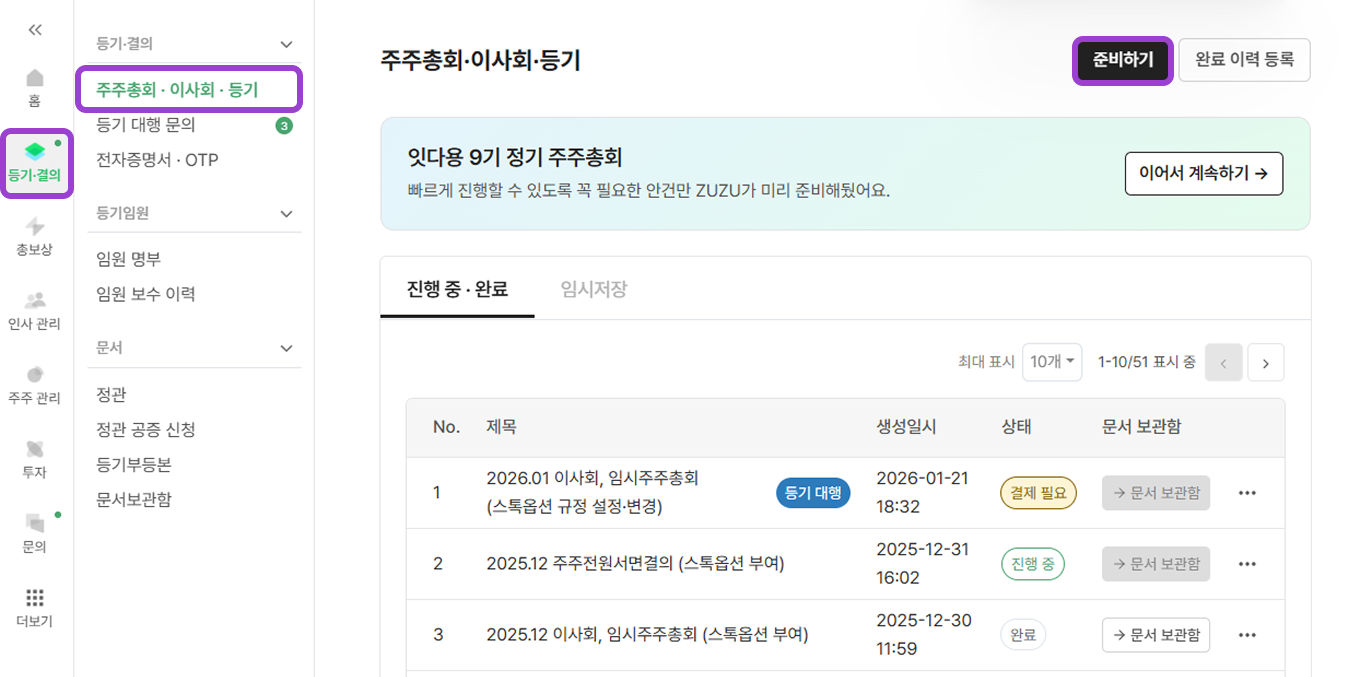
1. 새로운 주주총회·이사회·등기 진행 1-1. 좌측의 ‘등기·결의’ > ‘주주총회·이사회·등기’ > 준비하기 버튼을 눌러주세요.
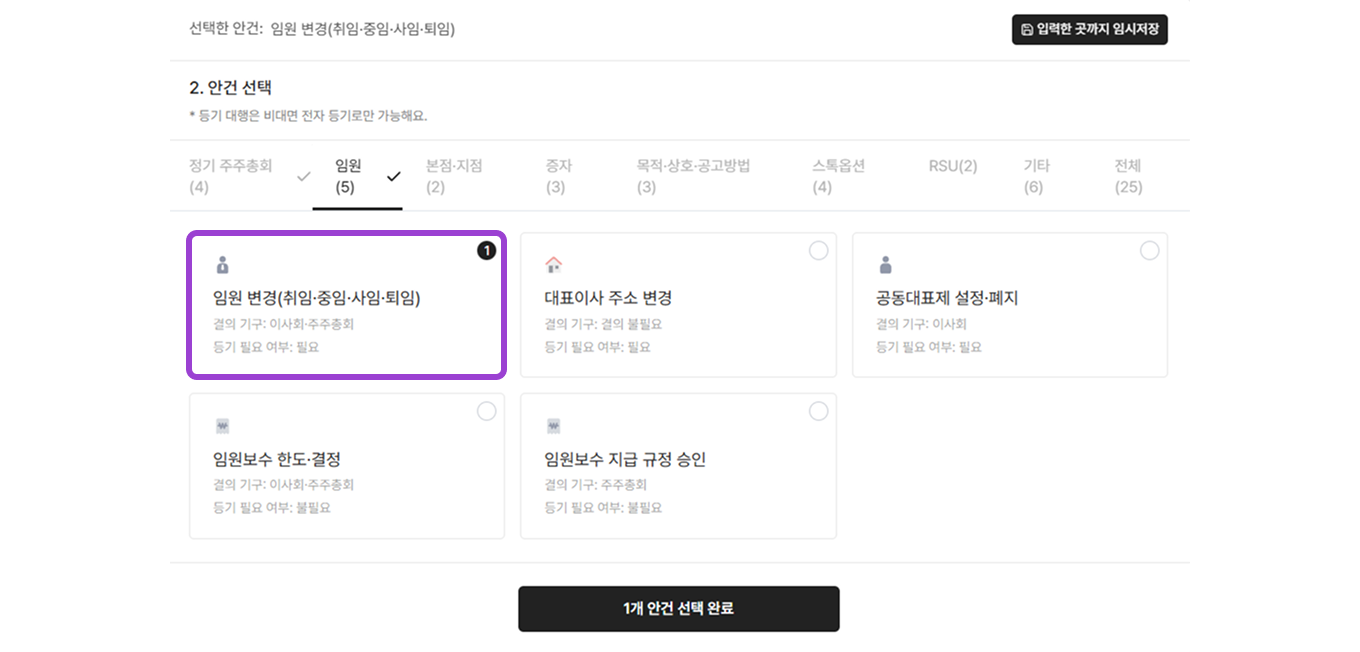
1-2. ‘임원 변경’ 안건을 선택해주세요.
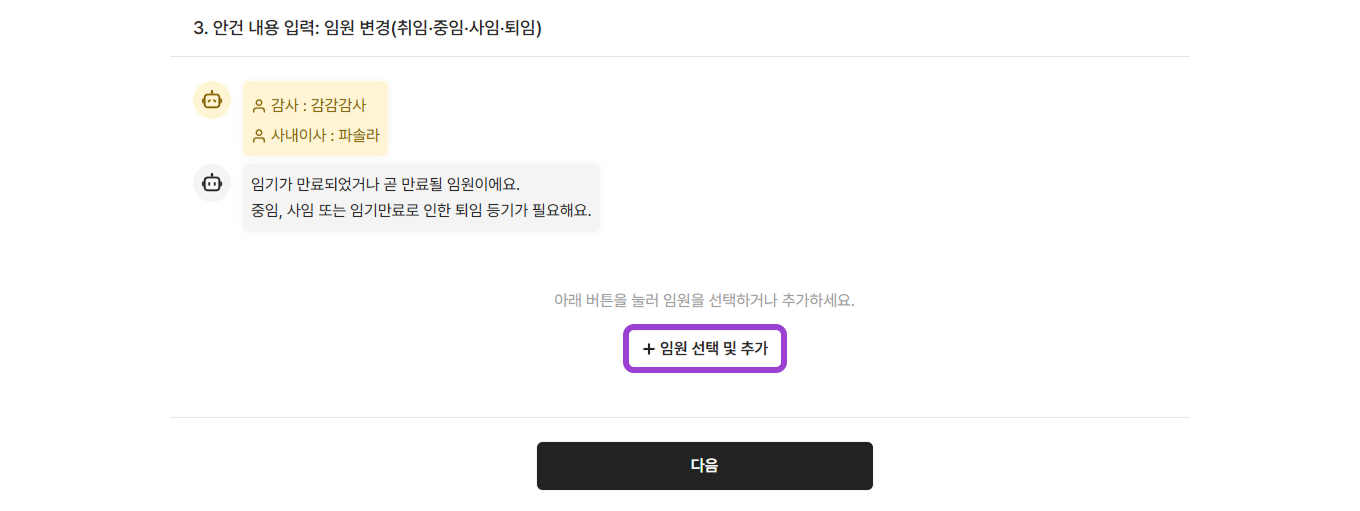
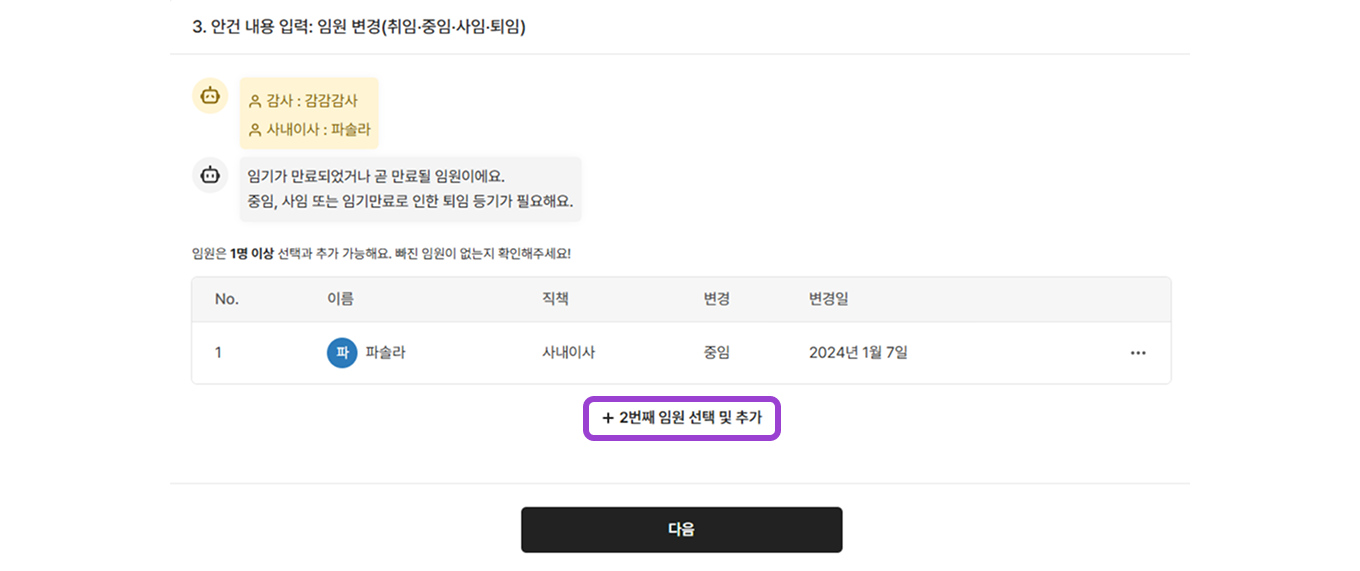
1-3. ‘임원 선택 및 추가’를 눌러, 퇴임해야 할 임원을 선택한 뒤 세부 정보를 입력해주세요.
1-4. 퇴임해야 할 임원이 2명 이상일 경우, ‘2번째 임원 선택 및 추가’ 버튼을 눌러 세부 정보를 추가 입력하시면 돼요.
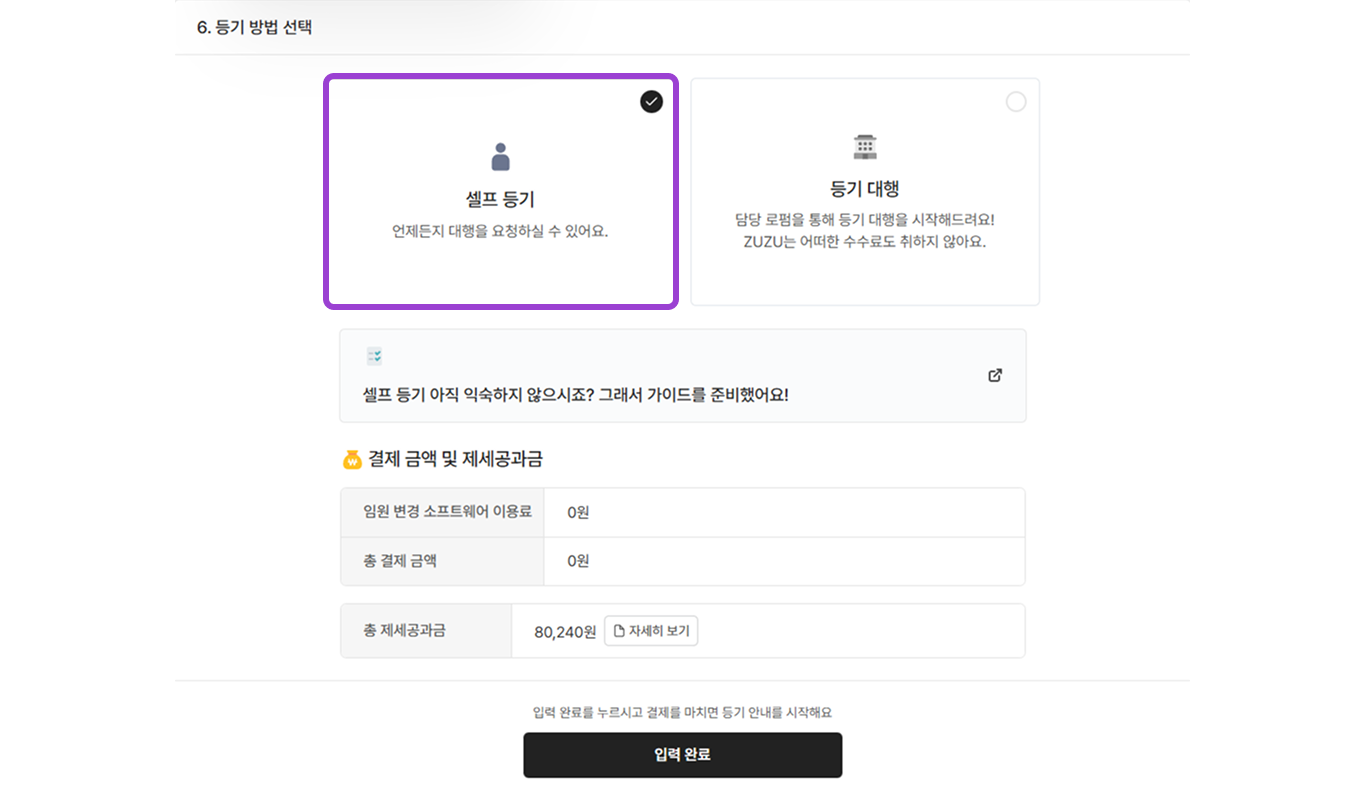
1-5. ‘셀프 등기’를 선택하고 결제를 진행해주세요. 결제가 완료되면 ‘모든 문서 확인’ 페이지로 넘어가요. ZUZU를 통해 간편하게 생성하신 등기 문서들을 확인해주세요!
세금 신고 및 납부
1. 세금 신고 1-1. 인터넷등기소 에 접속하셔서 ‘등기 지원 서비스’ → ‘등록면허세 정액분 신고’를 눌러주세요.
1-2. 지방세를 신고하고자 하는 신고관할지를 선택합니다. 본점 주소를 기준으로 하시면 돼요.
서울 외의 지역에서 신고하신다면 ‘전국(서울제외)’ 버튼을 클릭하세요. wetax 로그인 화면이 떠요.
서울에서 신고하신다면 ‘서울’ 버튼을 클릭하세요. 등록면허세 신고서 작성 페이지로 넘어가요.
1-3. 아래 예시 이미지를 참고해 납세의무자 정보와 등기/등록 내용을 입력하세요. 빨간 별표 칸은 반드시 입력하셔야 해요.
납세의무자 정보: 법인 정보를 입력하세요. 대표님 정보가 아니에요.
물건구분: 법인등기
등기종류: 정액_기타
1-4. 정보를 모두 입력하고 신고하기를 누르면 입력창 하단에 납세번호(29자리 숫자)와 전자납부번호(19자리 숫자)가 생성돼요.
2. 세금 납부 2-1. 이제 세금을 납부할 차례에요. ETAX 홈페이지 에 접속하시고, 방금 등록면허세를 신고하고 생성된 납세번호 혹은 전자납부번호를 입력하세요.
2-2. 납부 내역을 조회하면 ‘납부하기’를 눌러 바로 세금을 내실 수 있어요.
1-4. 로그인 후 등록면허세 등록분 신고 페이지로 이동해요.
신고 페이지로 자동 이동하지 않는다면, 메인 메뉴에서 ‘신고’를 누르고 ‘등록면허세’ → ‘등록분’ → ‘등록분 신고’ 페이지를 클릭하세요.
1-5. 신고인과 납세자 정보를 입력하고 ‘다음’ 버튼을 누르세요.
1-6. 신고유형을 입력하세요.
물건 종류: 법인
물건상세종류: 영리법인
등록원인: 기타
1-7. ‘신고대상’ 페이지로 이동해요. 법인 본점 소재지를 입력하세요. 관할자치단체가 자동으로 선택돼요.
1-8. 산출세액을 확인하세요.
1-9. 구비서류등록 페이지에서는 특별히 첨부할 서류가 없다면 넘어가셔도 돼요.
1-10. 산출세액을 최종적으로 확인하고, ‘다음’ 버튼을 클릭하세요.
1-11. 납부 페이지에는 전자납부번호와 납세번호가 떠요. ‘즉시납부’를 클릭해 세금을 납부하시면 돼요.
납세번호는 인터넷등기소 전자등기 신청에 필요하니 따로 캡처해두시는게 좋아요.
등기 신청
1. 등기 신청서 작성
1-1. 인터넷등기소 에 접속하셔서 전자증명서로 로그인 하시고 ‘법인등기 신청 ’ > ‘신청서 작성, 제출’을 눌러주세요.
1-2. ‘신청서 작성/제출’ 페이지에서 ‘신청서 작성’으로 들어가세요. ‘신규 작성’ 버튼을 누르면 등기 신청서 작성을 시작할 수 있어요.
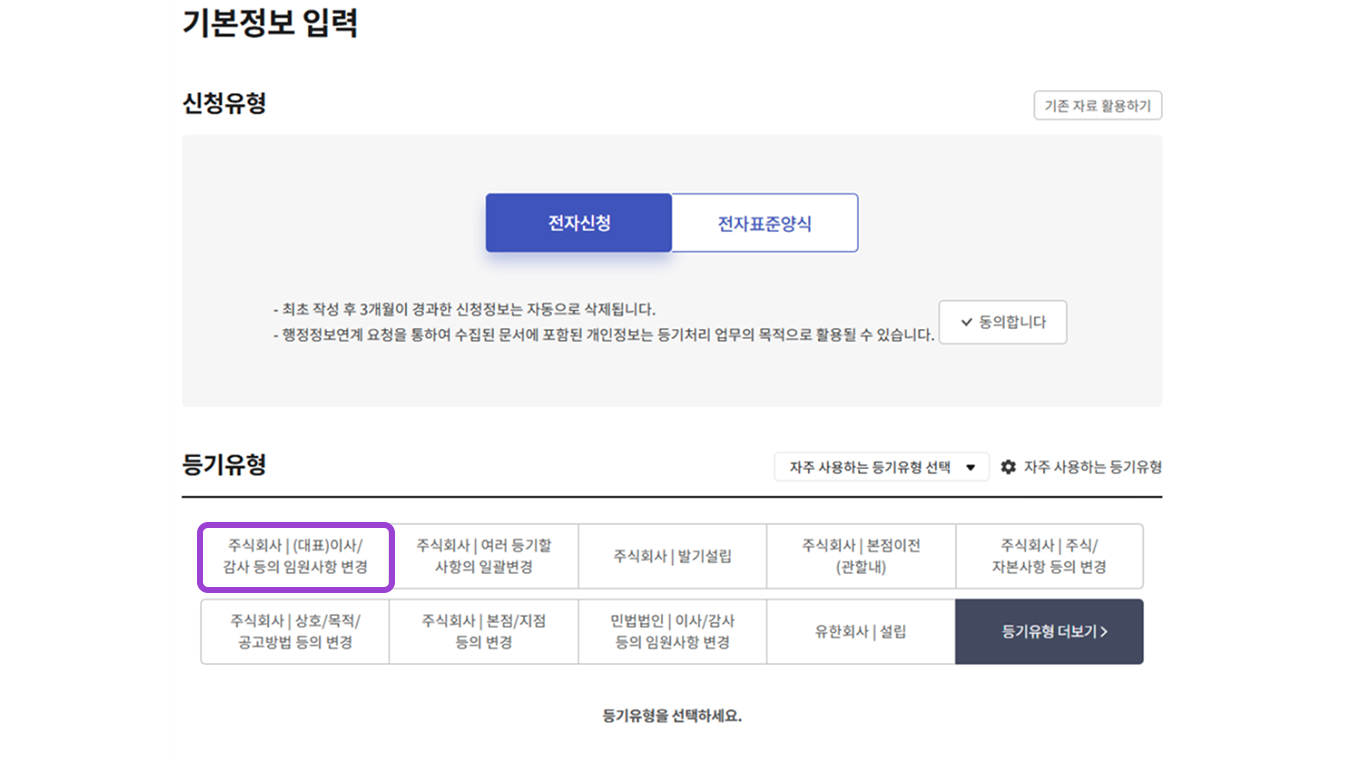
1-3. 신청유형에서 ‘전자신청’을 선택하세요.
1-4. ‘주식회사 | (대표)이사/감사 등의 임원사항 변경’을 누르세요.
1-5. 대상법인도 선택하셔야 해요. 대상법인은 즐겨찾기 돼 있다면 선택이 가능해요. 즐겨찾기가 안되어 있다면 조회하여 등록해 주세요.
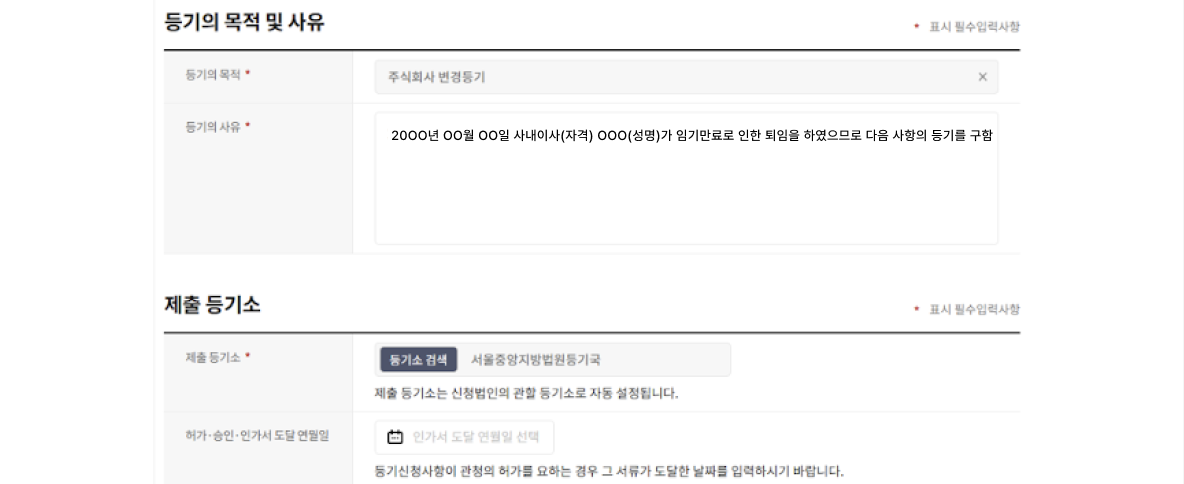
1-6. ZUZU에서 생성된 ‘변경 등기 신청서’를 참고하셔서아래 표시된 부분을 차례대로 입력하세요.
등기의사유: 20OO년 OO월 OO일 사내이사(자격) OOO(성명)가 임기만료로 인한 퇴임을 하였으므로 다음 사항의 등기를 구함
1-7. 내용 입력 후, ‘저장 후 다음’을 누르면 신청권한 확인 창이 떠요. 대표이사님의 주민등록번호를 입력하시고, ‘확인’을 눌러주세요.
1-8. ‘임원’을 눌러주세요.
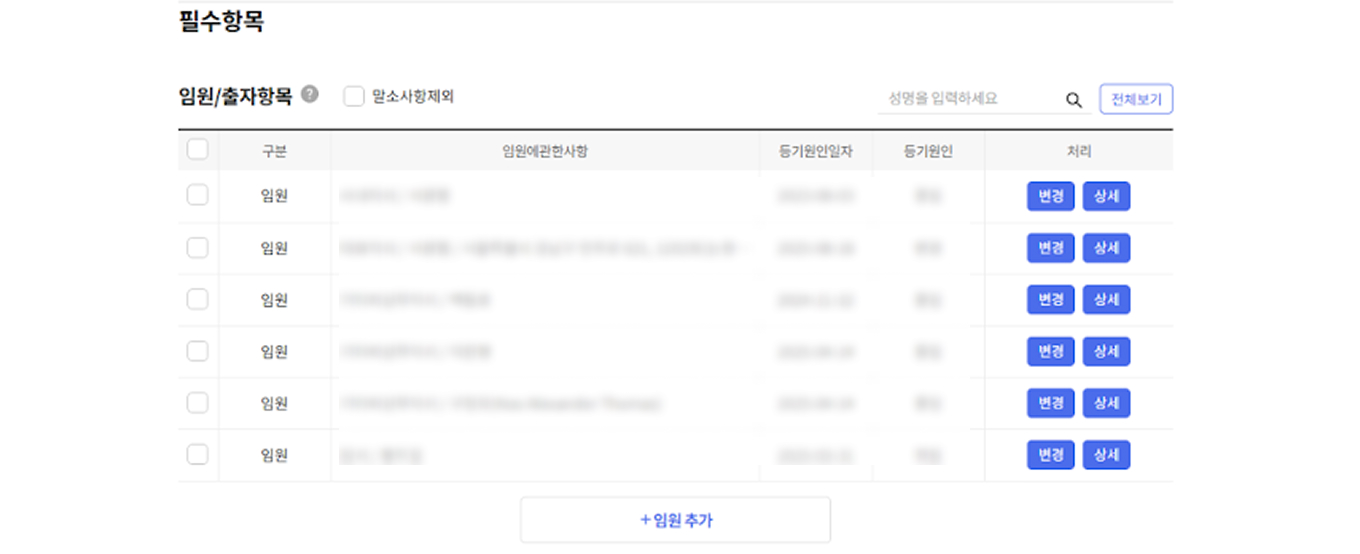
1-9. 임원 목록에서 퇴임하는 임원을 클릭하고 ‘변경’을 눌러주세요.
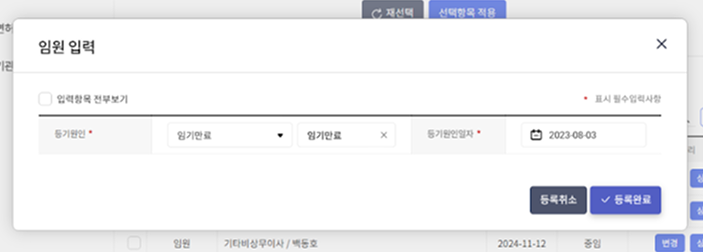
1-10. 등기원인에 ‘임기만료’를 선택하고, 등기원인일자로 임기만료일을 입력하세요.
만약 등기 이후 대표이사의 자격이 대표권을 가진 사내이사로 변동된다면, 남아있는 임원에 대해 아래 내용도 추가로 입력해 주세요!
대표이사
등기 원인 일자: 타 이사 퇴임일
원인: 말소
사내이사
등기 원인 일자: 타 이사 퇴임일
원인: 변경
1-11. 입력이 끝나면 ‘등록완료’를 누르세요! 등록면허세, 수수료를 입력하는 페이지로 이동해요. 아래 글을 참고해서 순서대로 등록면허세를 입력하세요.
등록면허세 40,200원을 입력하세요.
납부 완료한 세금의 납세번호(29자리 숫자)를 입력하세요. 납세번호는 등록면허세 정액분 신고할 때 생성되었어요!
입력이 끝났다면 등록면허세/수수료 저장을 클릭하고 다음 단계로 넘어가세요.
1-12. 등기신청수수료를 2,000원으로 입력 후 ‘저장 후 다음’을 클릭해주세요.
1-13. 행정기관연계 및 첨부서면 페이지가 떠요. ‘신청인/대리인 입력’을 누르세요.
1-14. 신청인/대리인 정보를 입력하고 ‘등록 완료’를 누르세요.
1-15. ‘작성’을 눌러 이용 동의서를 작성하세요.
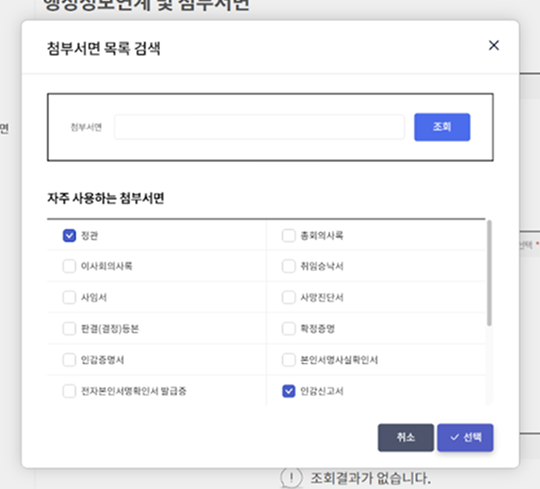
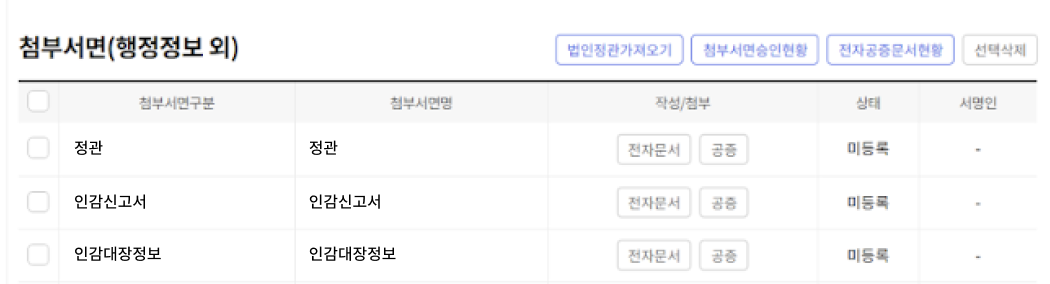
1-16. ‘첨부서면 추가’를 눌러 첨부서면을 선택해주세요. 임원 중임은 아래와 같은 서류를 선택하시면 돼요.
서명 서류
서명 방법
정관
전자증명서
(등기 후 사내이사가 1명만 남을 경우) 남아있는 사내이사의 인감신고서 및 인감대지 참고
남아있는 사내이사의 개인 공동인증서
1-17. 각 서류의 우측에 ‘전자문서’를 클릭하여 전자서명인을 등록해주세요.
1-18. ‘동의요청’을 누르면 알림톡이 와요. 알림톡을 통해 최종 동의를 해주세요.
만약 처음 동의하시는 거라면, 아래 순서에 따라 진행해 주세요.
동의서 작성 후 인터넷 등기소를 로그아웃
로그인 페이지에서 ‘전자신청 사용자 - 전자서명자 - 법인’ 클릭
개인정보 조회를 통해 인증서 로그인 후 승인
2. 등기 수수료 결제
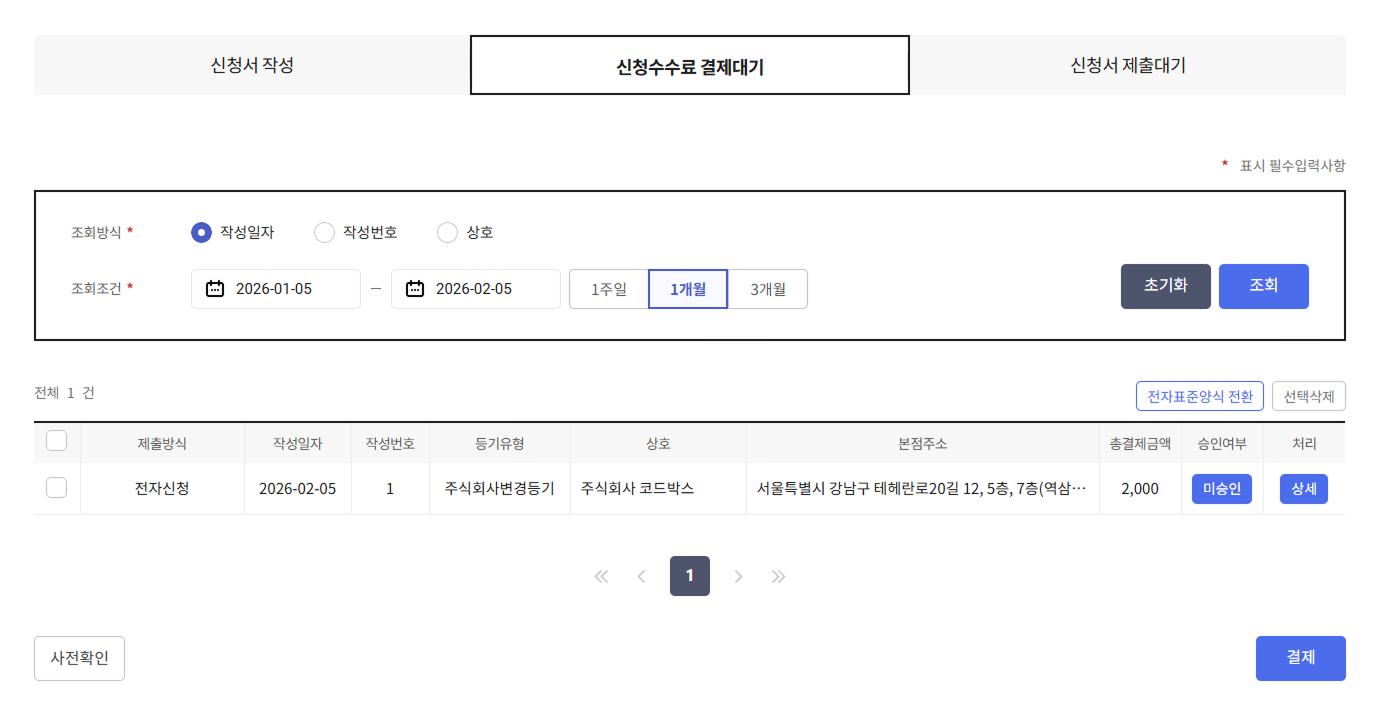
2-1. 이제 등기 수수료를 결제해야 돼요. ‘법인등기 신청’ > ‘신청서 작성 제출’ 페이지에서 ‘신청수수료 결제대기’로 들어가세요.
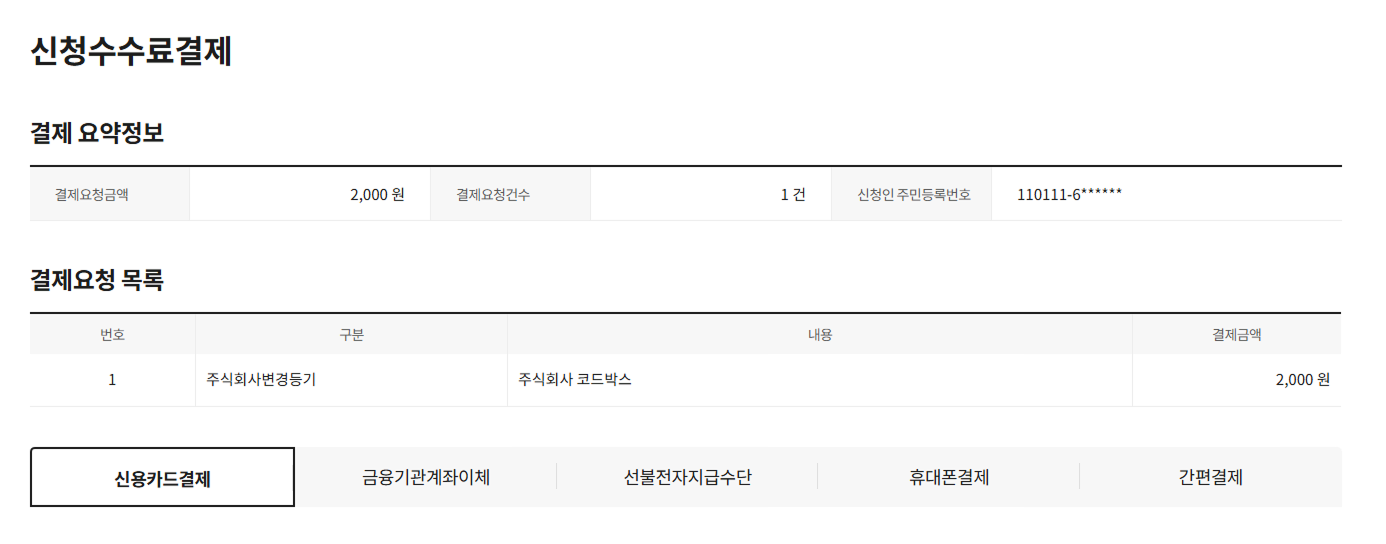
2-2. 방금 작성하신 전자등기 신청서를 선택하시고, 결제를 눌러 등기 수수료 2,000원을 결제해주세요.
3. 전자서명하기
거의 다 왔어요! 중임하는 임원, 주주 등 전자서명인 개인의 공동인증서(구 공인인증서)와 법인의 전자증명서로 전자서명해주셔야 해요. 전자등기 시 누가 전자서명해야 하나요?
전자신청하기 메뉴 > 전자서명자용 > 신청사항 확인 및 전자서명 페이지로 들어가주세요.
개인 공동인증서(구 공인인증서)로 전자서명하기 , 전자증명서로 전자서명하기 가이드글을 참고해서 전자서명을 진행해주세요.
4. 신청서 제출하기 마지막 단계예요!
법인등기 신청 > 법인등기 신청서 작성/제출에서 신청서 제출대기 로 들어가세요.
전자승인 완료한 등기 신청서를 선택하시고, 신청서 제출 을 누르세요.
등기가 완료되는 데는 약 3일 정도 걸려요.
신청처리 내역은 전자신청하기 메뉴 > 등기신청자용 > 신청처리 내역보기 페이지에서 확인하실 수 있어요.
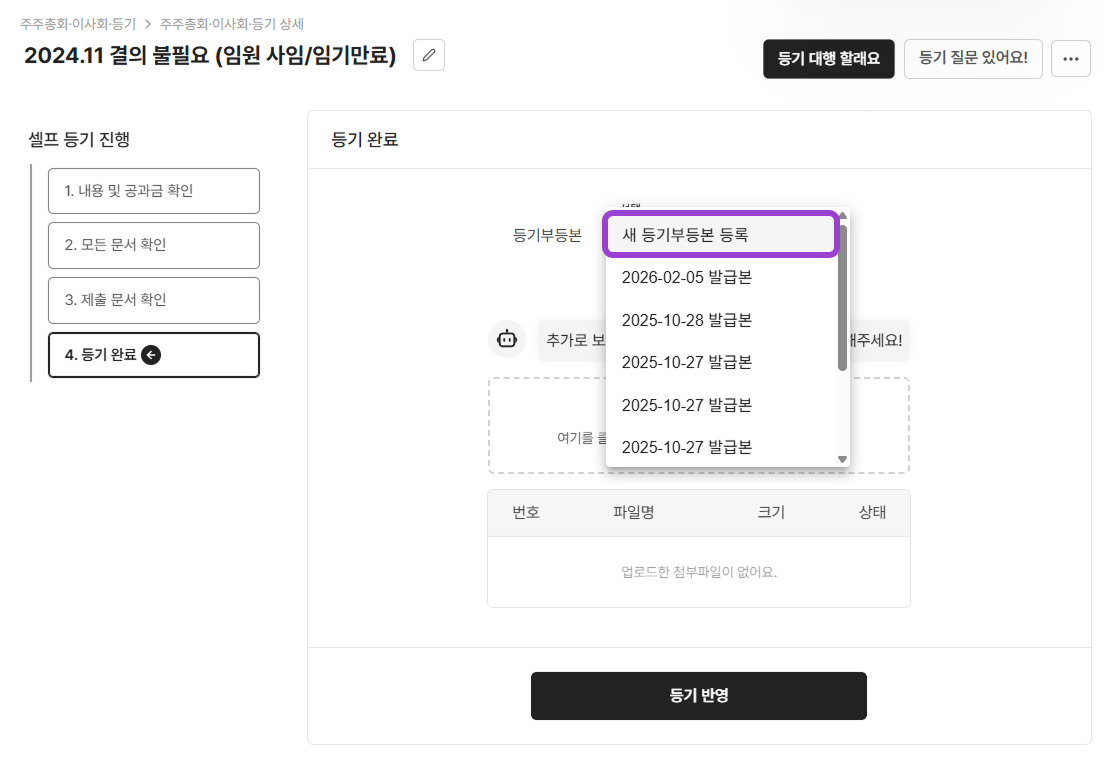
등기 완료 후 ZUZU에 새 등기부등본 업로드 등기가 끝나면 ZUZU에도 등기부등본을 업로드해주셔야 해요! 그래야 ZUZU에 변경사항이 적용돼요. 해당 안건의 ‘주주총회·이사회·등기 상세 페이지’에 들어가서, 등기 완료 단계에 등기가 완료된 새 등기부등본을 업로드해주세요.
법인등기부등본 발급 방법 보기
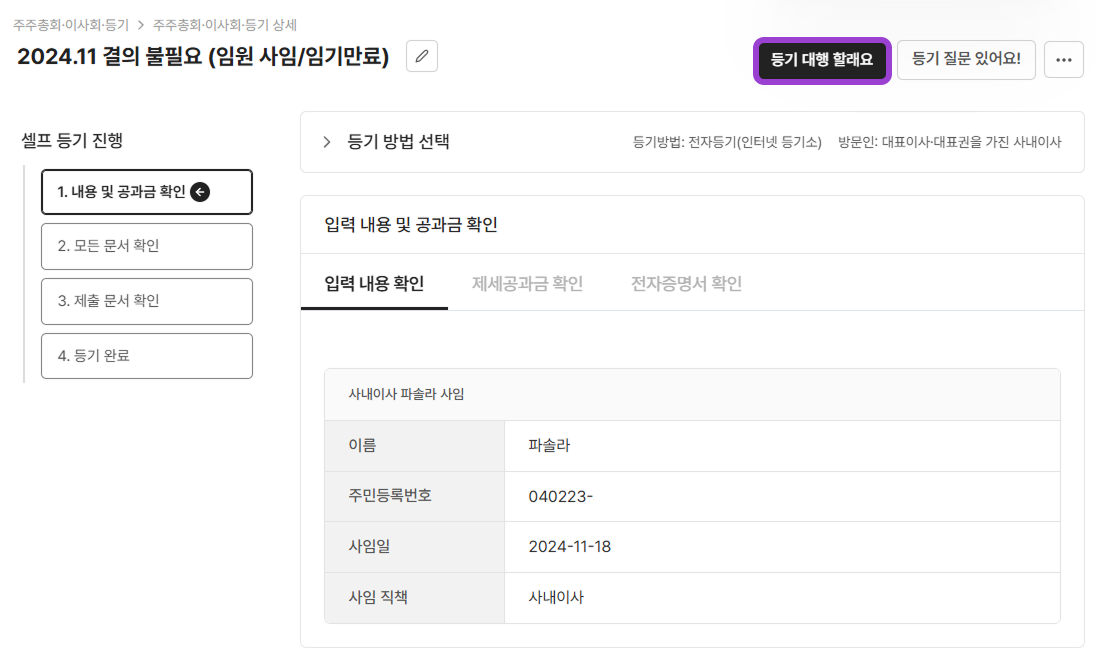
셀프 등기가 어려우시면 등기 상세 페이지에서 등기 대행을 신청하실 수 있어요!