

목차
요약
- 이 가이드는 ZUZU HR에서 결재선을 생성하고 휴가·근태·기안 기능에 맞게 개별 결재선을 지정하는 흐름을 설명한다.
- 휴가·근태·기안 결재 기능을 정상적으로 운영하려면 결재선을 먼저 등록해 기능별로 연결해야 하고, 결재권자는 포털에 초대돼 있어야 한다.
- ZUZU는 팀별·구성원별로 다른 결재선을 적용할 때 참고할 기준을 정리하고, ZUZU HR에서 휴가·근태·기안 기능별 개별 결재선 설정 기능도 제공한다.
ZUZU HR의 휴가 신청, 근태 이력 수정, 전자결재 등 모든 결재 기능은 결재선을 기반으로 작동합니다.
팀별 또는 구성원별로 결재선이 다르다면, 개별 결재선 기능을 활용해 효율적으로 관리해 보세요.
1. 결재선 관리
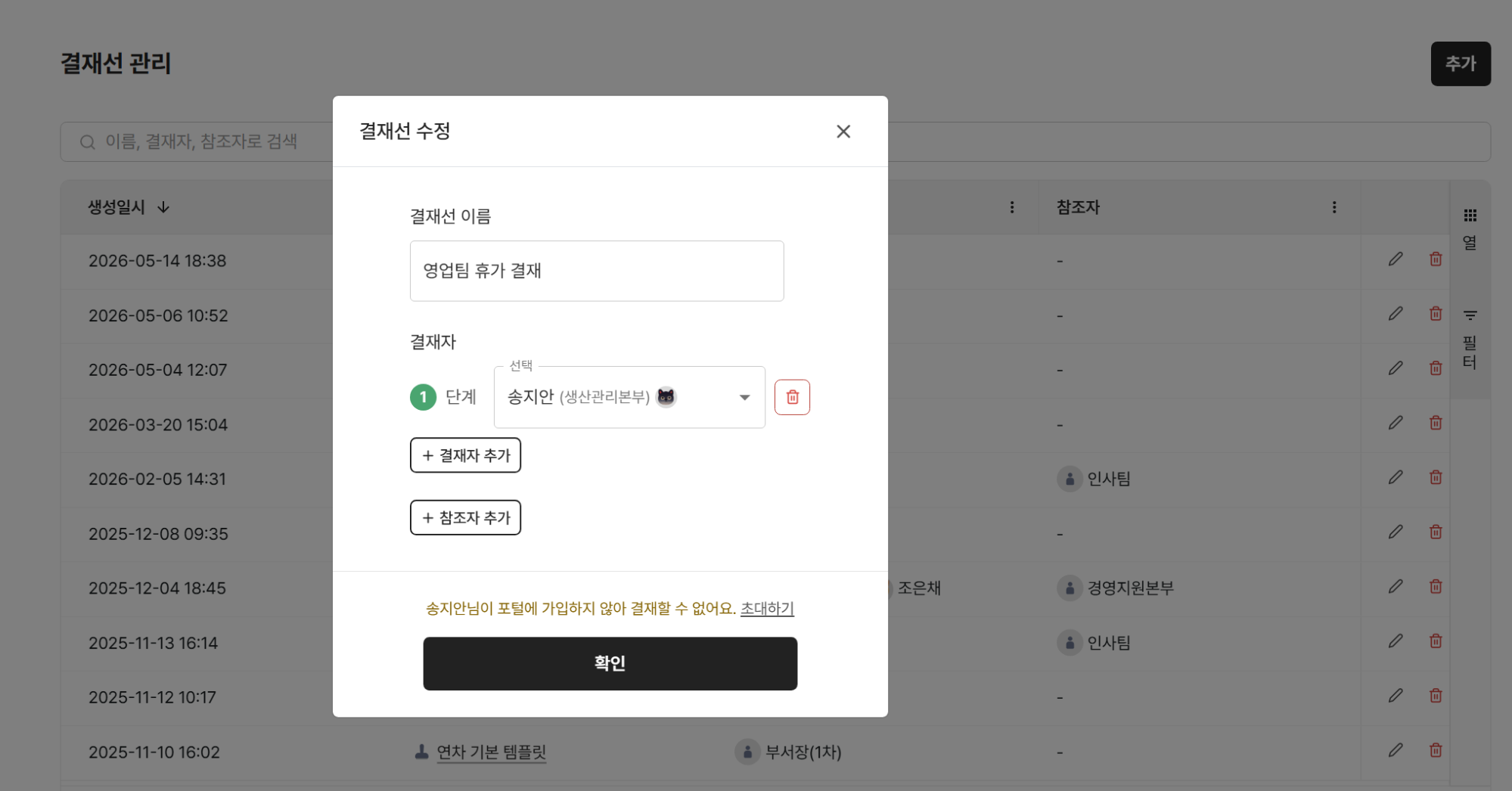
ZUZU 앱에서 인사관리 > 결재 > 결재선 관리 메뉴로 이동해 사용할 결재선을 먼저 추가해 주세요.
1-1. 결재 > 결재선 관리 메뉴에서 추가 버튼을 눌러주세요. 👉 페이지 바로가기
1-2. 결재선 이름(예: 영업팀 휴가 결재)을 입력하고, 해당되는 결재자와 참조자를 선택해 등록해 주세요.
1-3. 수정 및 삭제
- 수정 시: 리스트 우측의
연필아이콘을 눌러 내용을 변경할 수 있어요. - 삭제 시: 리스트 우측의
휴지통아이콘을 눌러 삭제할 수 있어요.
꼭 확인하세요
결재권자(대표, 팀장 등)가 포털에 초대되어 있어야 정상적으로 결재가 진행됩니다.
2. 기능별 결재선 지정
등록한 결재선을 각 기능(휴가, 근태, 기안 등)에 연결하는 단계입니다. 특정 팀에만 별도의 결재선을 적용해야 할 때 유용합니다.
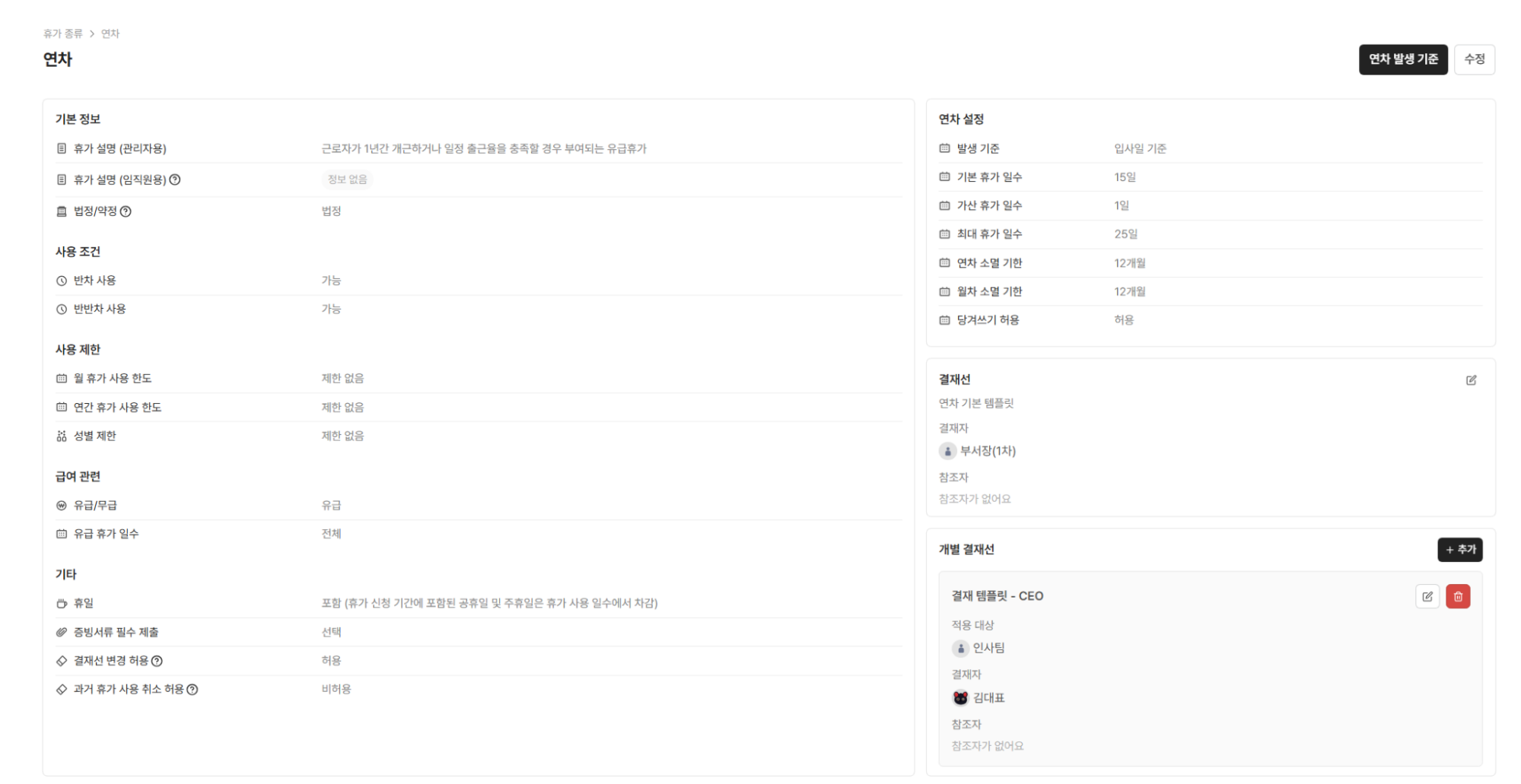
2-1. 휴가 결재선 지정
- ZUZU 앱에서
인사관리 > 휴가 > 휴가 종류 > 개별 결재선 > 추가로 설정할 수 있어요. - 연차, 경조휴가 등 휴가 종류별로 적합한 결재선을 매칭하세요.

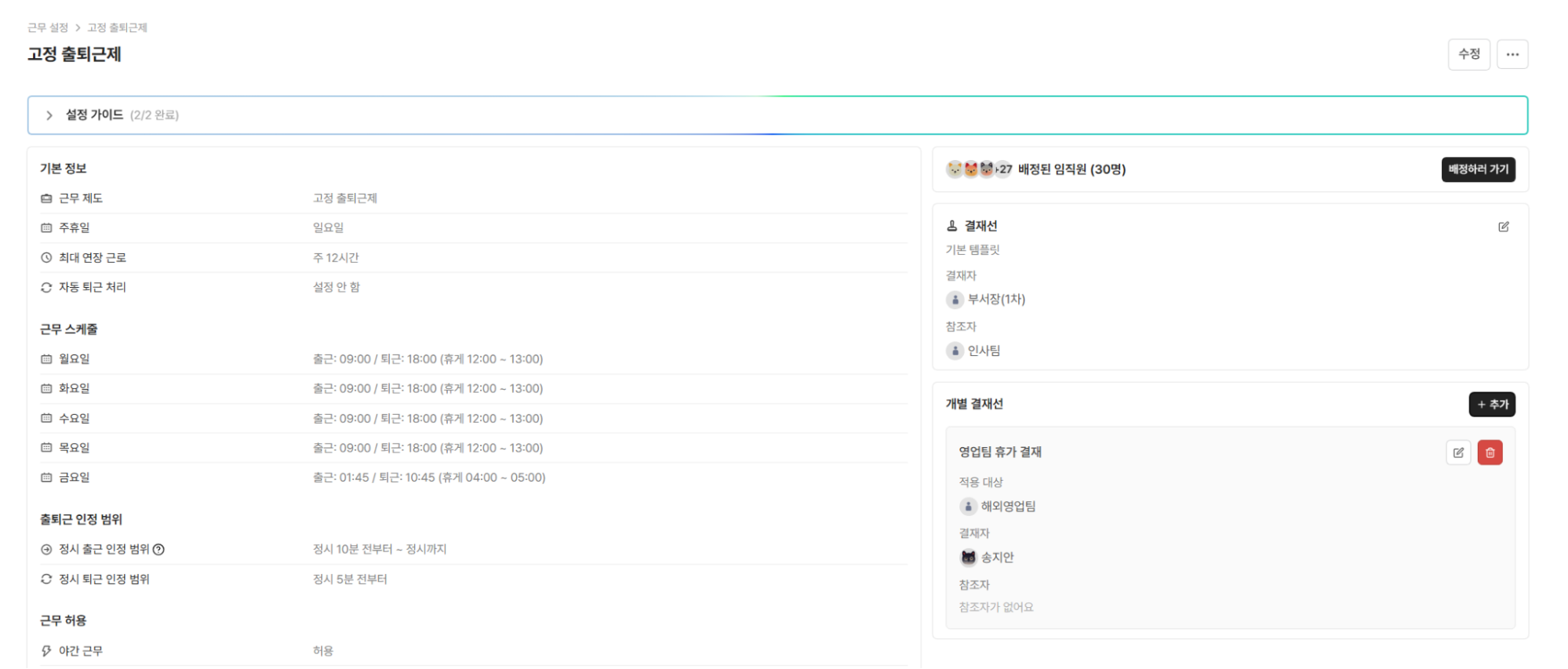
2-2. 근태 결재선 지정
- ZUZU 앱에서
인사관리 > 근태 > 근무 설정 > 근무명 > 개별 결재선 > 추가로 설정할 수 있어요. - 근무 형태별로 근태 기록 수정 시 필요한 결재선을 지정합니다.

2-3. 기안(전자결재) 결재선 지정
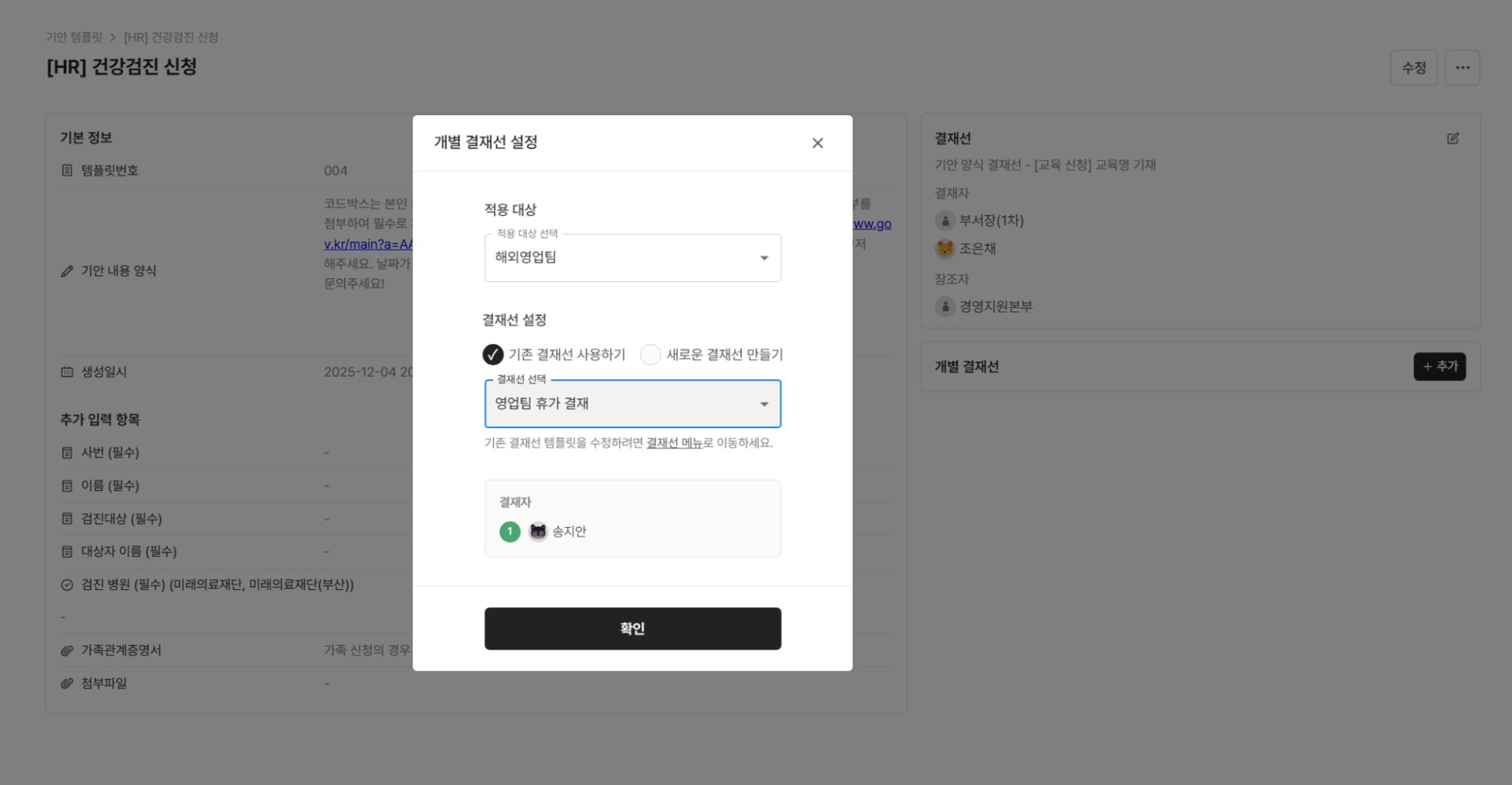
- ZUZU 앱에서
인사관리 > 기안 > 기안 템플릿 > 제목 > 개별 결재선 > 추가로 설정할 수 있어요. - 지출결의서, 재택근무 신청서 등 템플릿 종류별로 결재선을 다르게 설정할 수 있습니다.

유용한 설정 팁
임직원의 결재선 변경 허용 여부를 설정할 수 있습니다.
- 휴가 신청이나 기안 작성 시, 임직원이 직접 결재선을 수정할 수 있게 할지 결정할 수 있습니다.
- 임의 변경으로 인한 혼선을 방지하려면
아니오또는체크 해제상태로 유지하는 것을 권장합니다.