

목차
요약
- 이 가이드는 ZUZU HR 기안(전자결재)에서 템플릿을 만들고 추가 입력 항목・결재선・활성화 상태를 설정해 임직원이 바로 사용할 수 있게 운영하는 흐름을 정리한다.
- ZUZU 포털에서는 초대된 임직원이 기안 양식을 선택해 제목・본문・추가 항목을 작성하고 임시저장한 뒤 상신하며, 이후 승인・반려・취소 등 결재 상태를 한눈에 확인할 수 있다.
- ZUZU는 전자결재 템플릿 설정부터 계약 진행과 상신 이력 관리까지 참고할 기준을 정리하고, 기안 상신 이력에서 상신일・기안 제목・상신자・결재 상태・문서번호 확인과 상세 조회・엑셀 다운로드 기능도 제공한다.
템플릿 등록
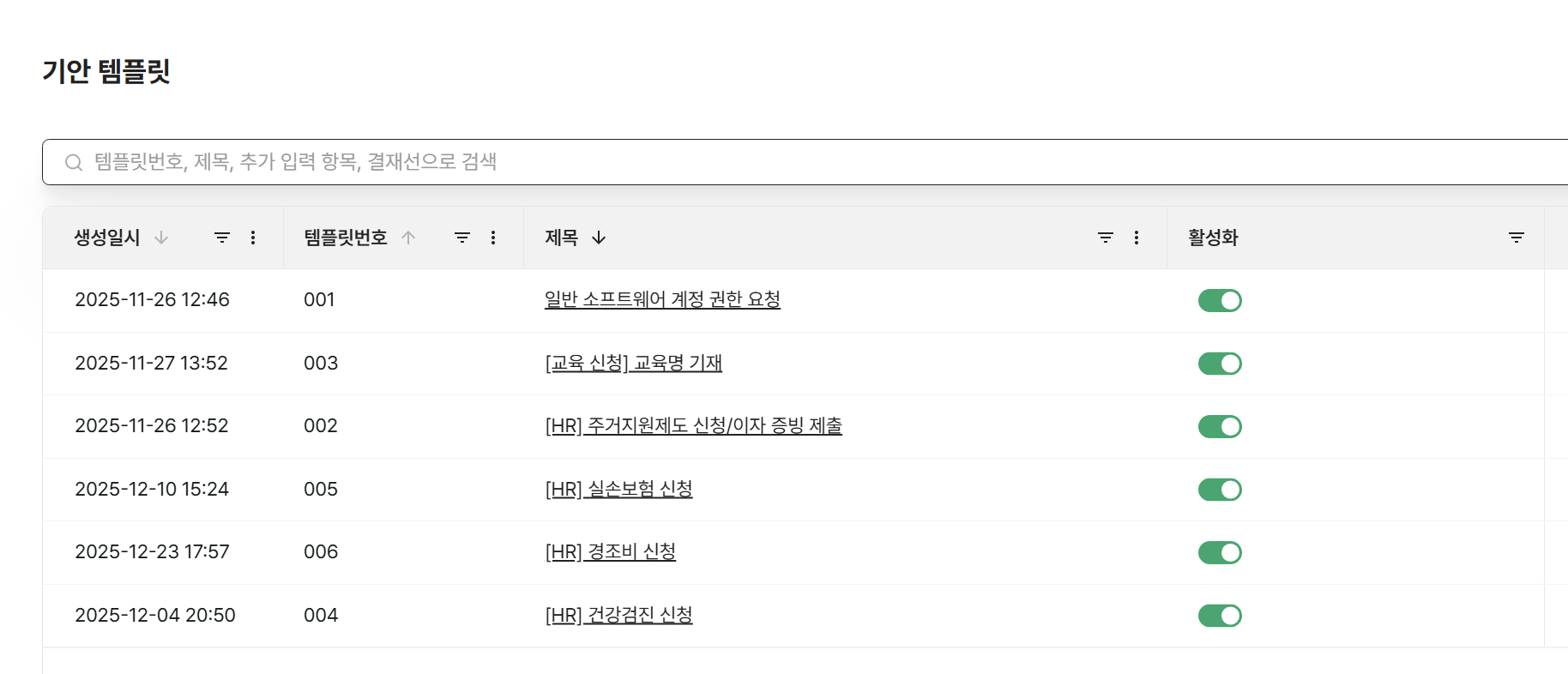
ZUZU 앱에서 인사관리 > 기안 > 기안 템플릿 에서 ‘추가’ 버튼을 눌러 기존에 사용하던 기안 템플릿을 등록해 주세요. 👉 페이지 바로가기
-
지출 결의서, 품의서, 재택근무 신청서 등 기존에 활용하던 템플릿을 자유롭게 추가할 수 있습니다.
-
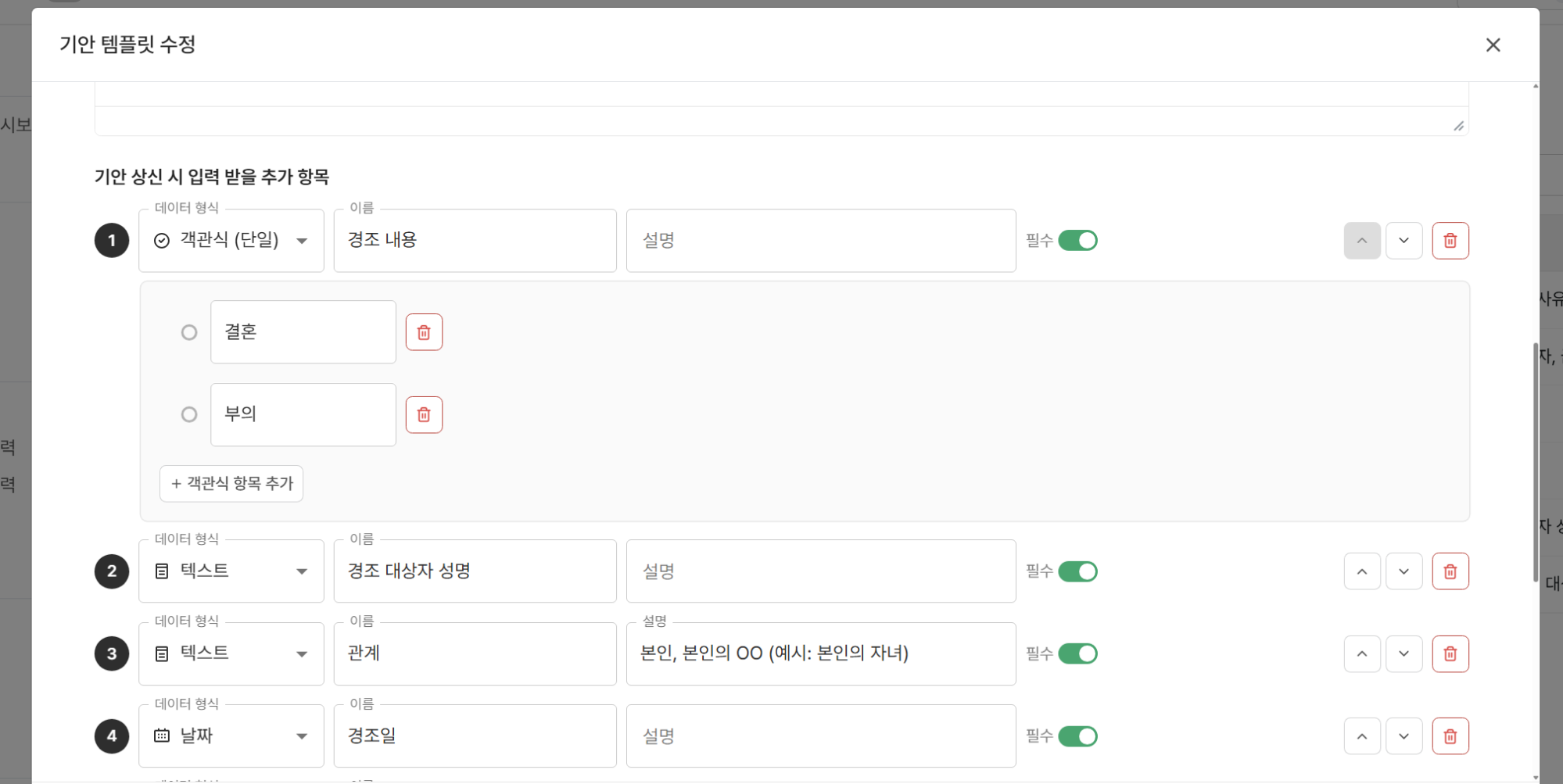
제목, 본문을 구성하고, 기안 상신 시 임직원으로부터 입력받을 추가 항목도 함께 설정해 보세요.
- 추가 항목은 데이터 형식을 활용해 자유롭게 활용할 수 있어요.
- 임직원에게 필수로 받아야 하는 값은 ‘필수’로 지정할 수 있어요.

- 기안 종류별로 결재선을 다르게 지정할 수 있습니다.
- 예: 지출 결의서는 재무팀을 결재선으로, 재택근무 신청은 인사팀과 대표님으로 설정 가능해요.
-
‘결재선 수정 가능’ 항목을 체크하면 임직원이 기안 시 결재선을 직접 변경할 수 있어요. 평소에는 체크 해제해서 운영하시는 것을 권장해요.
-
템플릿 작성이 완료되면 자동으로 활성화됩니다. 활성화 이후에는 임직원이 포털에서 해당 기안을 바로 이용할 수 있어요.

상신 방법
포털 초대가 완료된 임직원은 ZUZU 포털 페이지에서 간편하게 기안을 작성할 수 있어요.
-
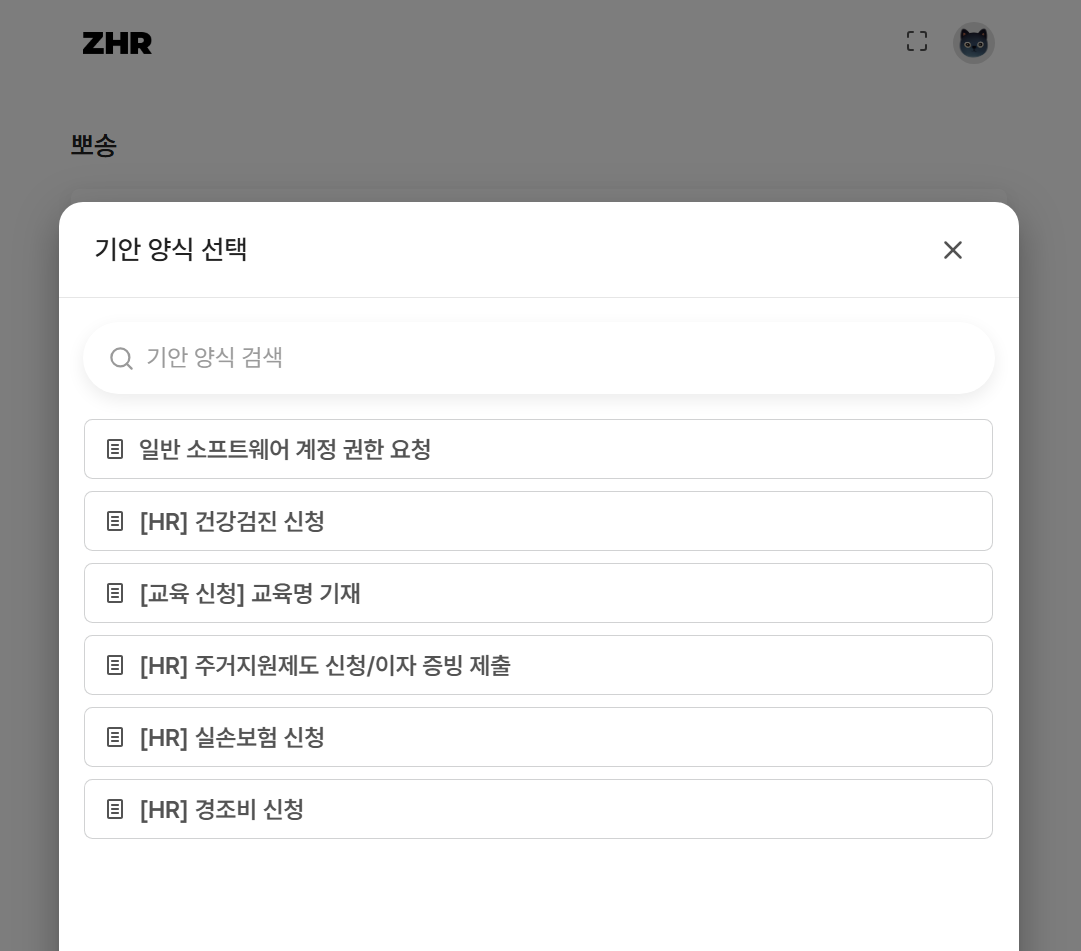
ZUZU 임직원 포털 > 홈 메뉴에서 ‘기안 작성’ 버튼을 눌러 주세요.
-
작성하려는 기안의 양식을 선택하거나, 검색창에 기안 명칭을 입력해서 선택해 주세요.

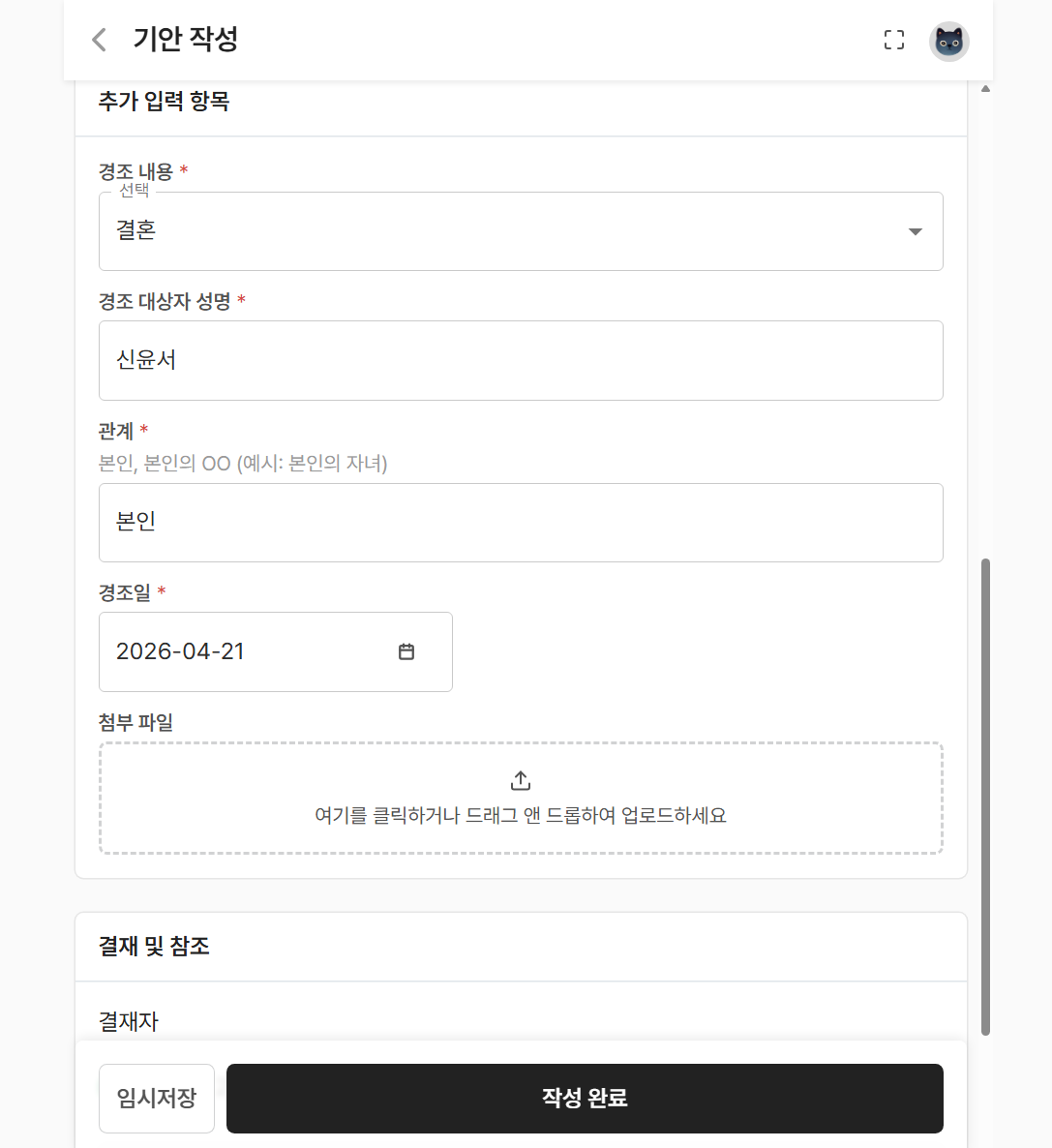
- 기안의 목적에 맞춰 제목과 본문, 추가 항목을 작성해 주세요.
- 회사별 가이드에 따라 내용을 기재해 주세요.
- 작성 중
[임시저장]을 누르면, 나중에 다시 불러와서 이어서 작성할 수 있어요.

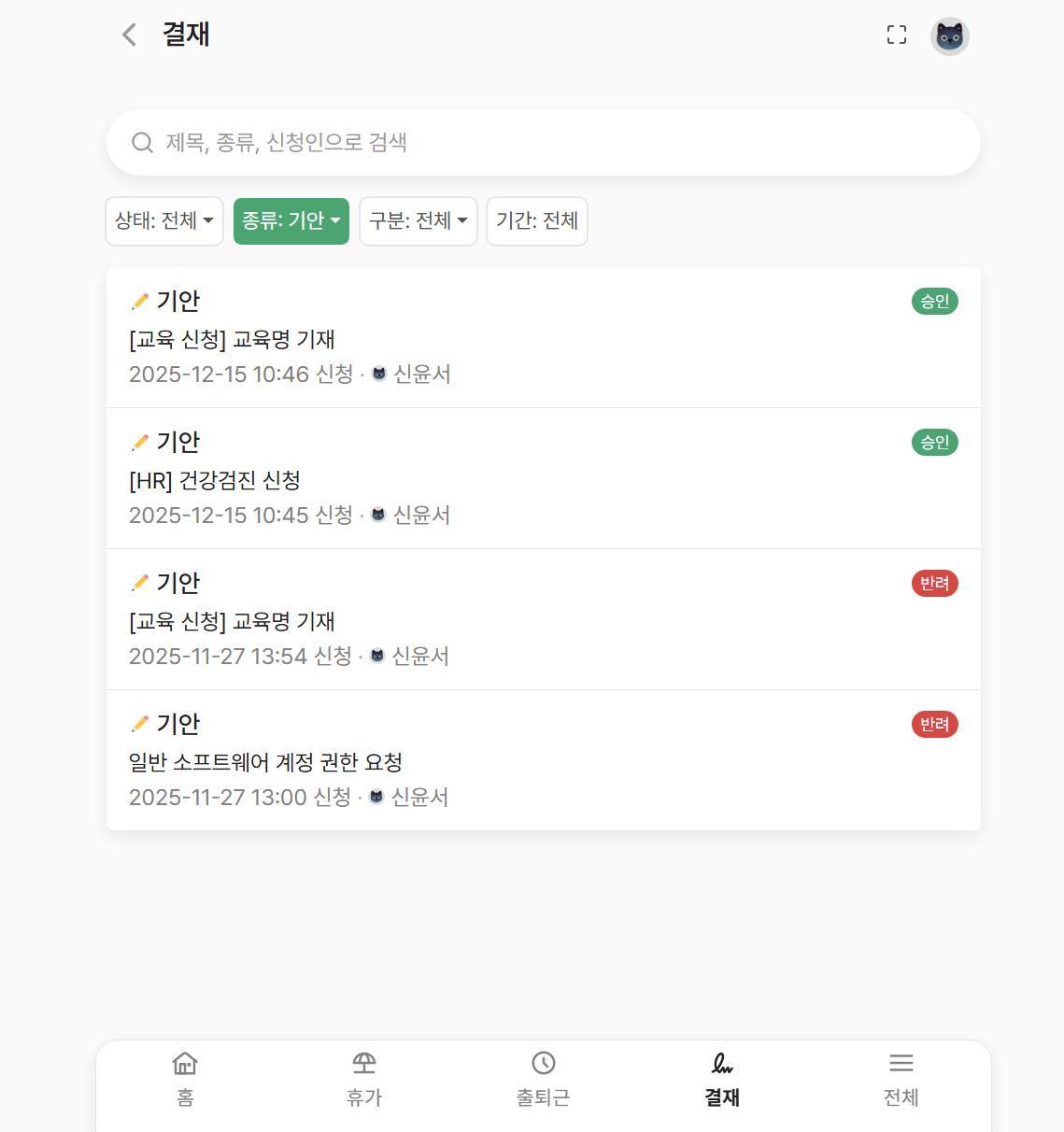
- 작성이 완료된 기안은 ‘결재’ 메뉴에서 한눈에 모아볼 수 있어요. 승인, 반려, 취소 등 결재상태별로 내가 상신한 기안을 편리하게 확인해 보세요.

상신 이력 관리
관리자는 임직원이 상신한 모든 기안 이력을 한눈에 확인하고 관리할 수 있어요.
-
ZUZU 앱에서 기안 > 기안 상신 이력 메뉴를 눌러주세요. 👉 페이지 바로가기
-
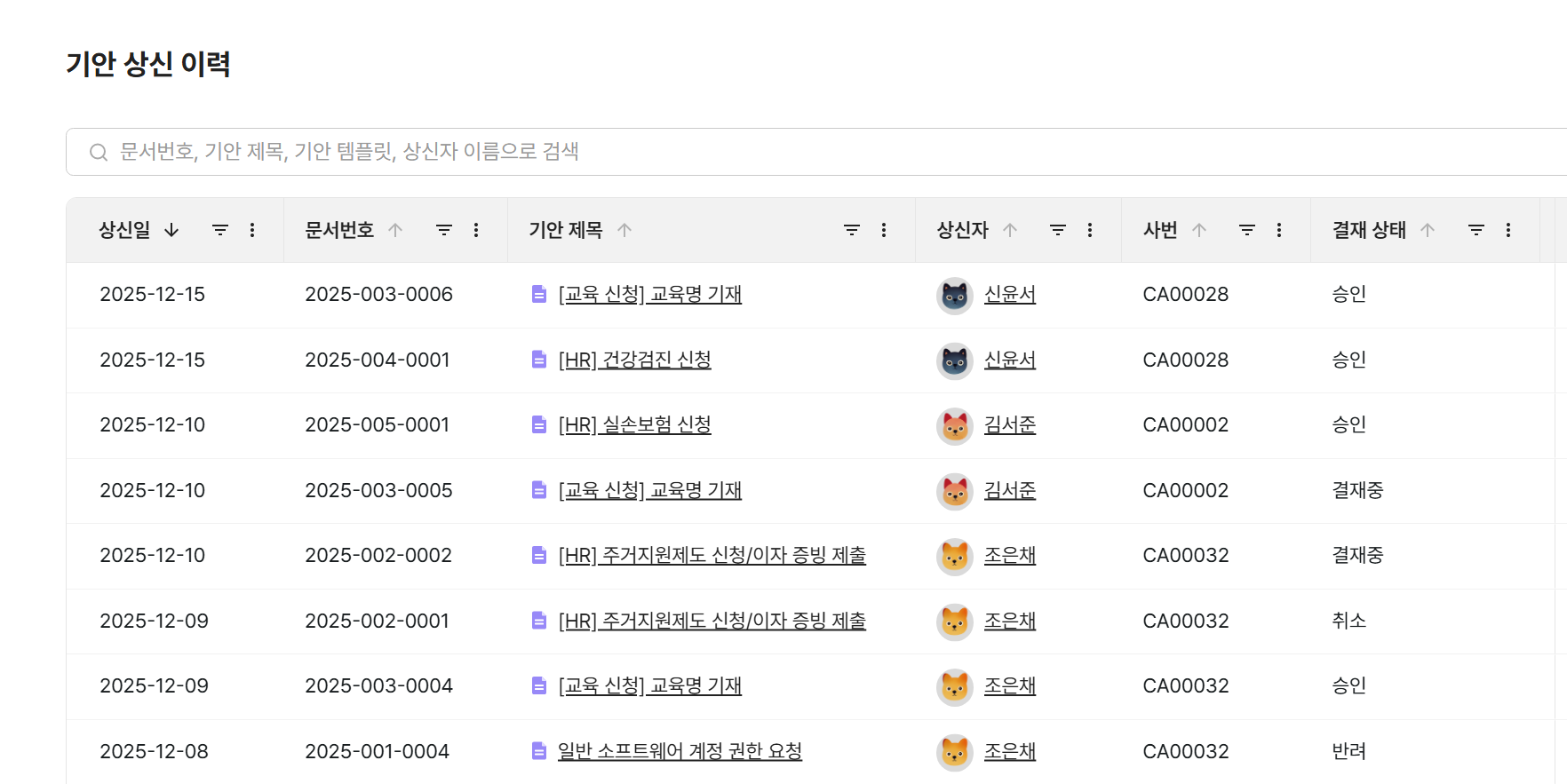
상신일, 기안 제목, 상신자, 결재 상태 등 주요 정보를 한 번에 확인할 수 있으며, 결재 진행 상황에 따라 상태값이 실시간으로 업데이트됩니다.
-
문서번호는 시스템에서 자동으로 부여되며, 임의로 변경이 어려워요.

-
기안 제목을 클릭하면 해당 기안문의 상세 내용을 확인할 수 있어요.
-
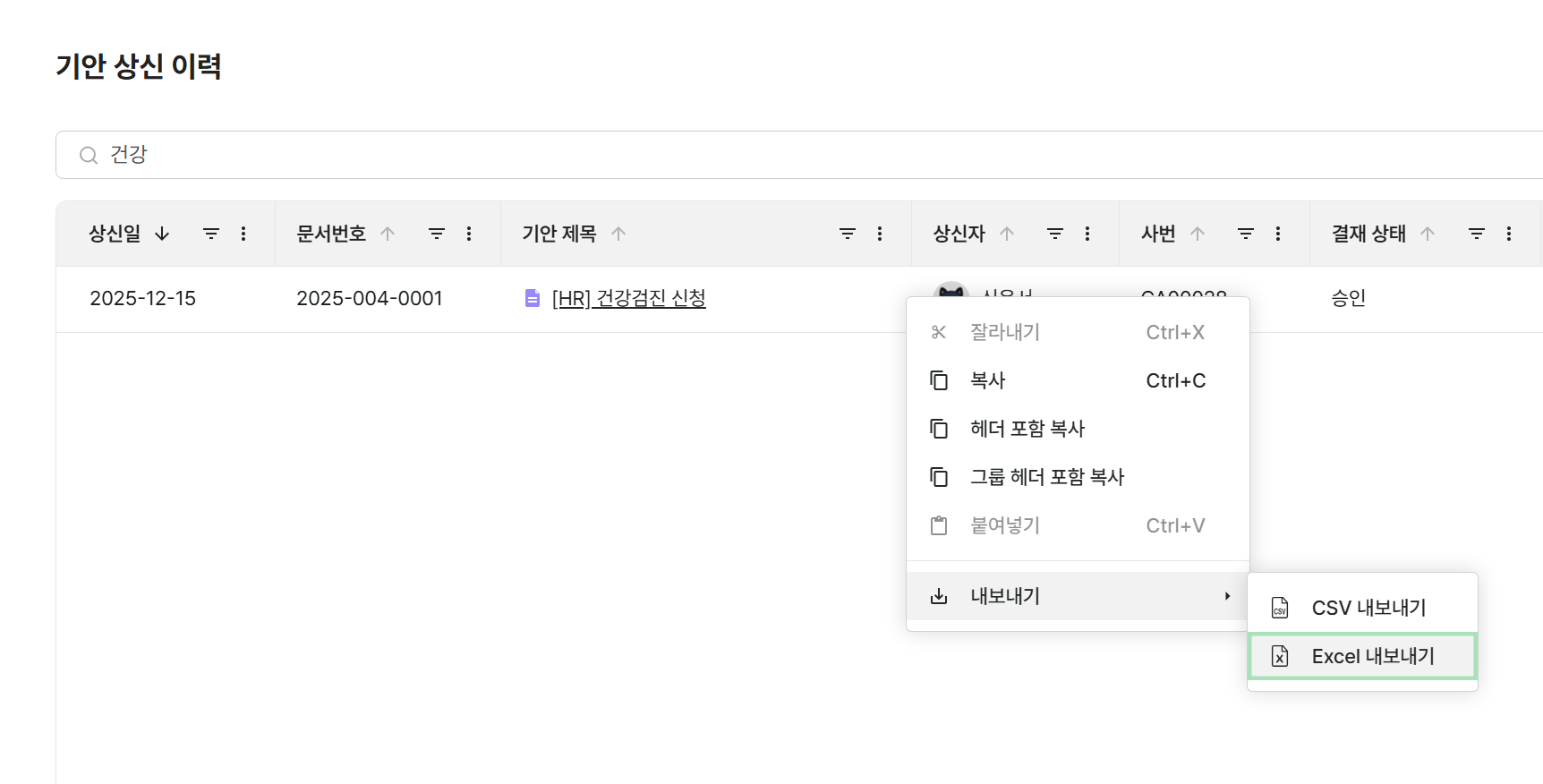
목록(테이블) 위에서 마우스 우클릭하여 전체 상신 이력을 엑셀 파일로 다운로드할 수 있어요.