

목차
요약
- 이 글은 관리자가 ZUZU HR에서 휴가 종류 등록, 결재선 설정, 연차 발생 기준 관리, 기존 휴가 이력 이관까지 우리 회사에 맞는 휴가 제도를 어떻게 설정할지 단계별로 안내한다.
- ZUZU HR의 휴가 설정은 새 휴가를 추가하는 데서 끝나지 않고 시간 단위 사용 허용, 개인·팀별 개별 결재선, 연차 발생 기준, 엑셀 기반 이력 등록까지 함께 맞춰야 실제 운영 오류를 줄일 수 있다.
- ZUZU는 회사별 휴가 제도를 어떻게 설정하고 운영할지 참고할 기준을 정리하고, 휴가 종류 관리와 결재선 설정, 휴가 이력 등록을 지원하는 HR 기능도 제공한다.
ZUZU HR은 관리자가 휴가 제도를 우리 회사 맞춤형으로 운영할 수 있도록 다양한 설정 기능을 제공합니다.
휴가 종류 등록부터 결재선 설정, 연차 발생 기준 관리, 기존 휴가 이력 이관까지 휴가 관리에 꼭 필요한 설정 방법을 단계별로 안내합니다.
ZUZU HR을 처음 설정하는 관리자라면, 이 가이드를 따라 우리 회사에 맞는 휴가 운영해 보세요.
관리자를 위한 휴가 설정
1. 휴가 종류 등록(옵션)
기본적인 법정 휴가는 세팅되어 있어요. 우리 회사에 맞춰 세팅이 필요하다면 휴가를 등록·수정 가능합니다.
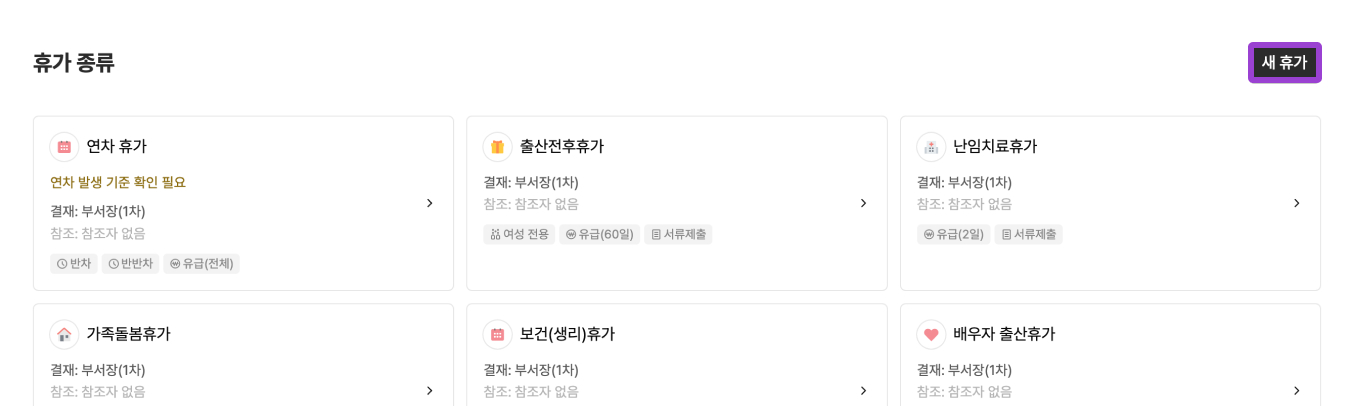
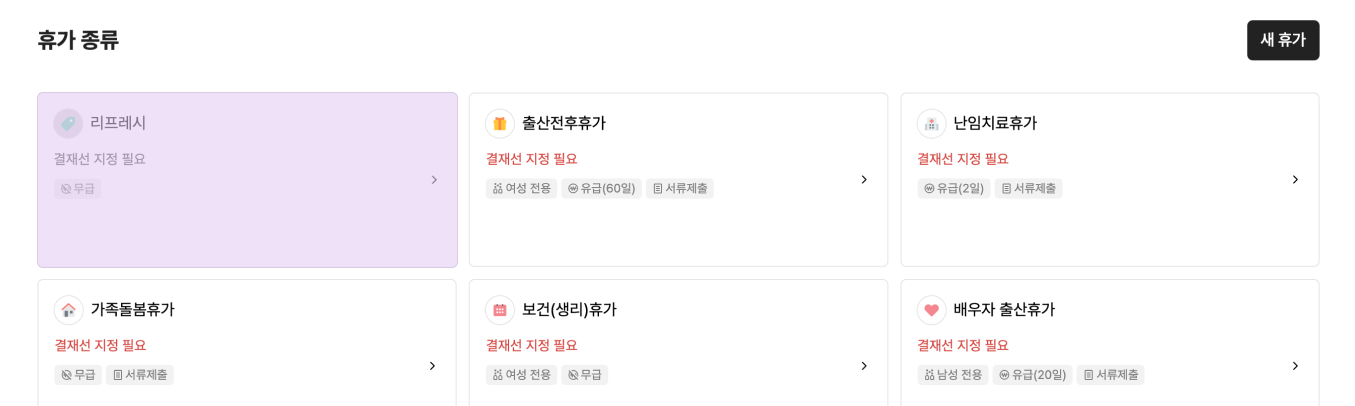
1-1. ZUZU에 로그인 후 ‘휴가 종류’ 페이지에 접속하여 ‘새 휴가’ 버튼을 눌러주세요.👉페이지 바로가기

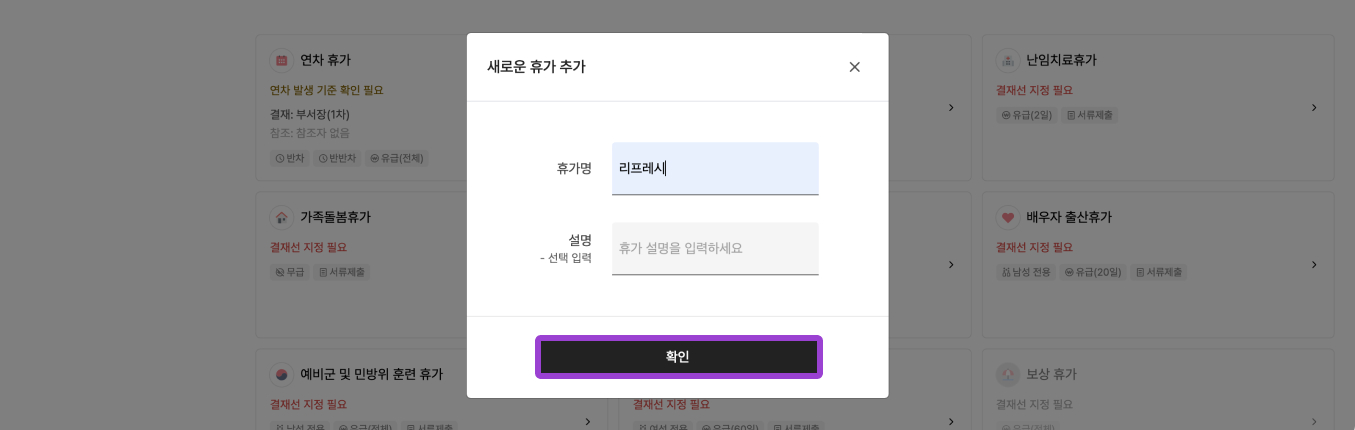
1-2. 추가할 휴가명을 입력하고 ‘확인’ 버튼을 눌러주세요.

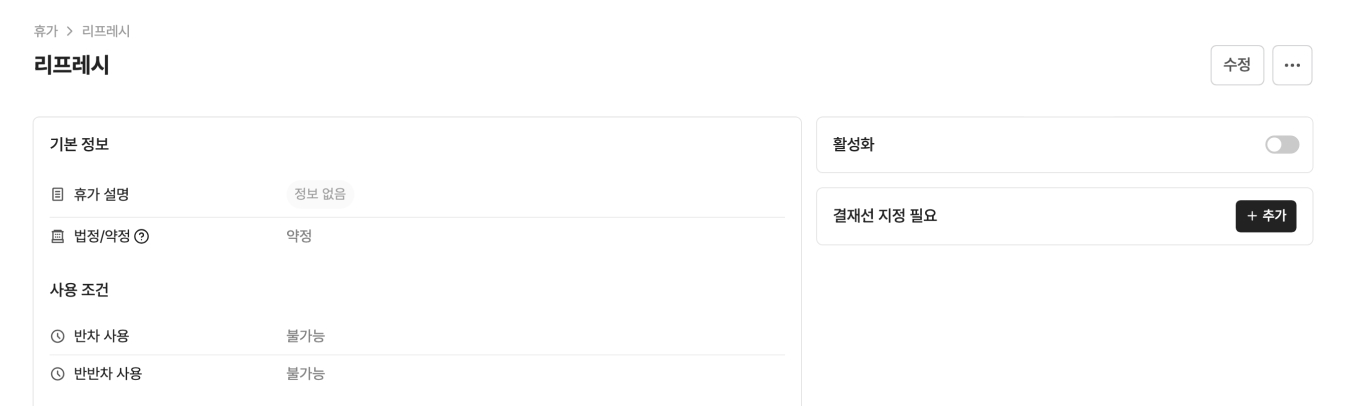
1-3. 새로운 휴가가 등록됐어요.

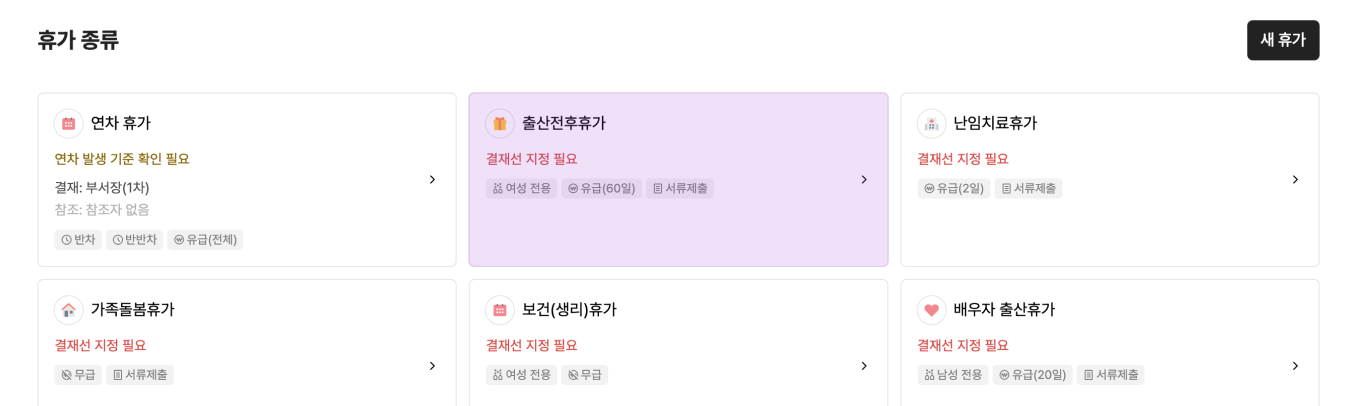
1-4. ‘휴가 종류 페이지’에서 수정할 휴가를 선택해 주세요.

1-5. 좌측 상단에 있는 ‘수정’ 버튼을 눌러주세요.

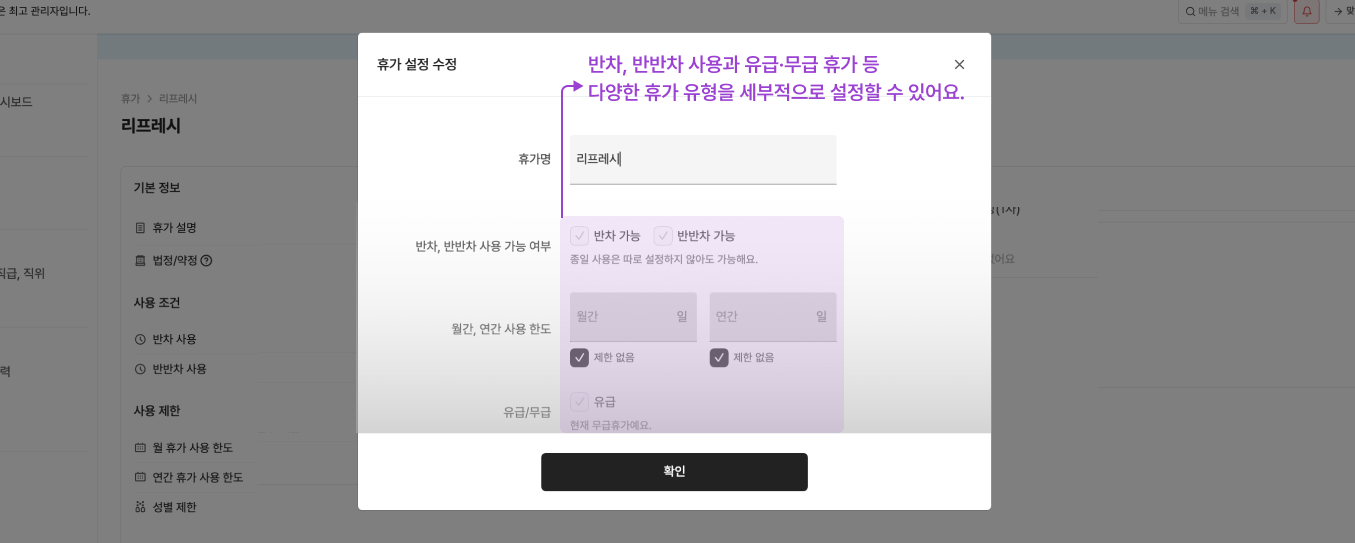
1-6. 우리 회사 규정에 맞춰서 설정해 주세요.

1-7. 모든 옵션이 설정되었으면 ‘확인’ 버튼을 눌러주세요. 마지막으로 활성화 버튼을 on 해주세요.

Tip. 시간차 휴가 설정
사용가능 여부 설정에서 ‘시간 단위 휴가’를 허용하시면, 직원이 1분 단위로 휴가를 신청하고 사용할 수 있게 됩니다.

2. 결재선 설정
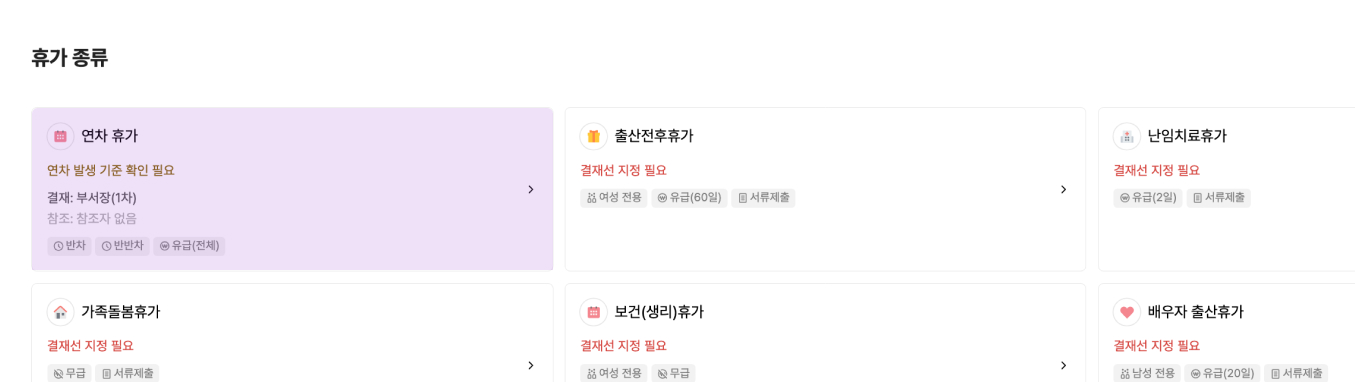
2-1. ‘휴가 종류’ 페이지에 접속 후 결재선을 지정할 휴가를 선택해 주세요.

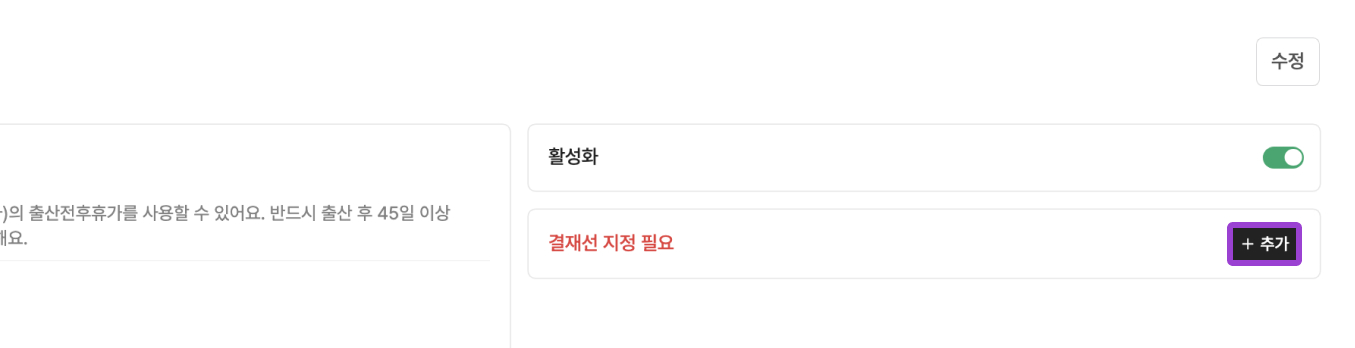
2-2. 결재선 지정 필요에서 ‘추가’ 버튼을 눌러주세요.

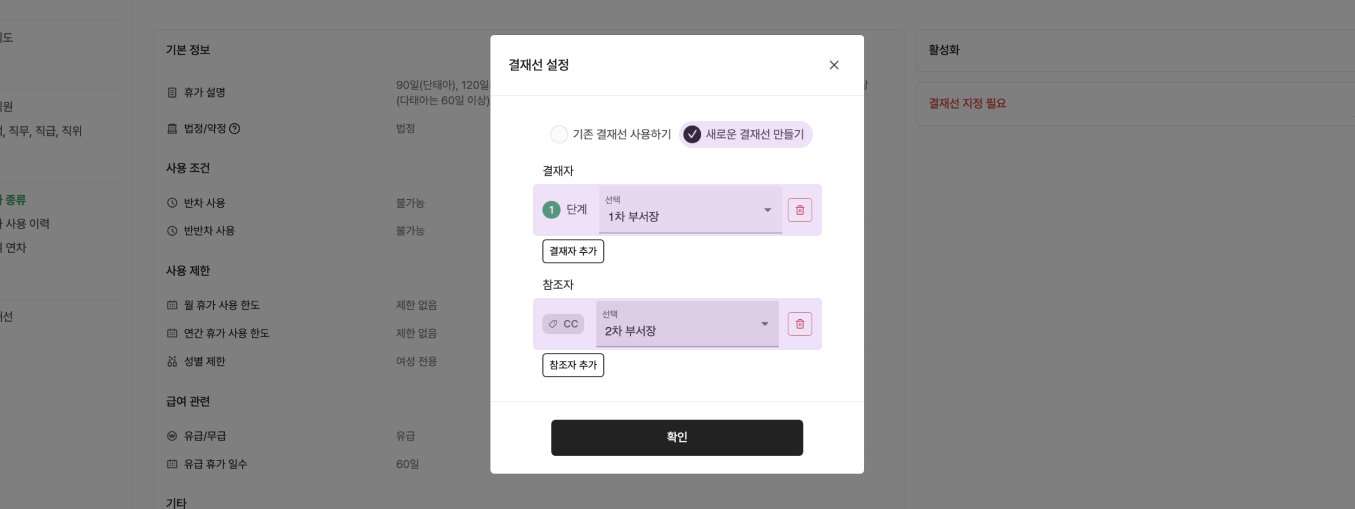
2-3. ‘새로운 결재선 만들기’ 선택 후 결제자·참조자를 지정해 주세요. ‘확인’ 버튼을 누르면 결재선이 등록됩니다.

Tip. 개별 결재선 설정
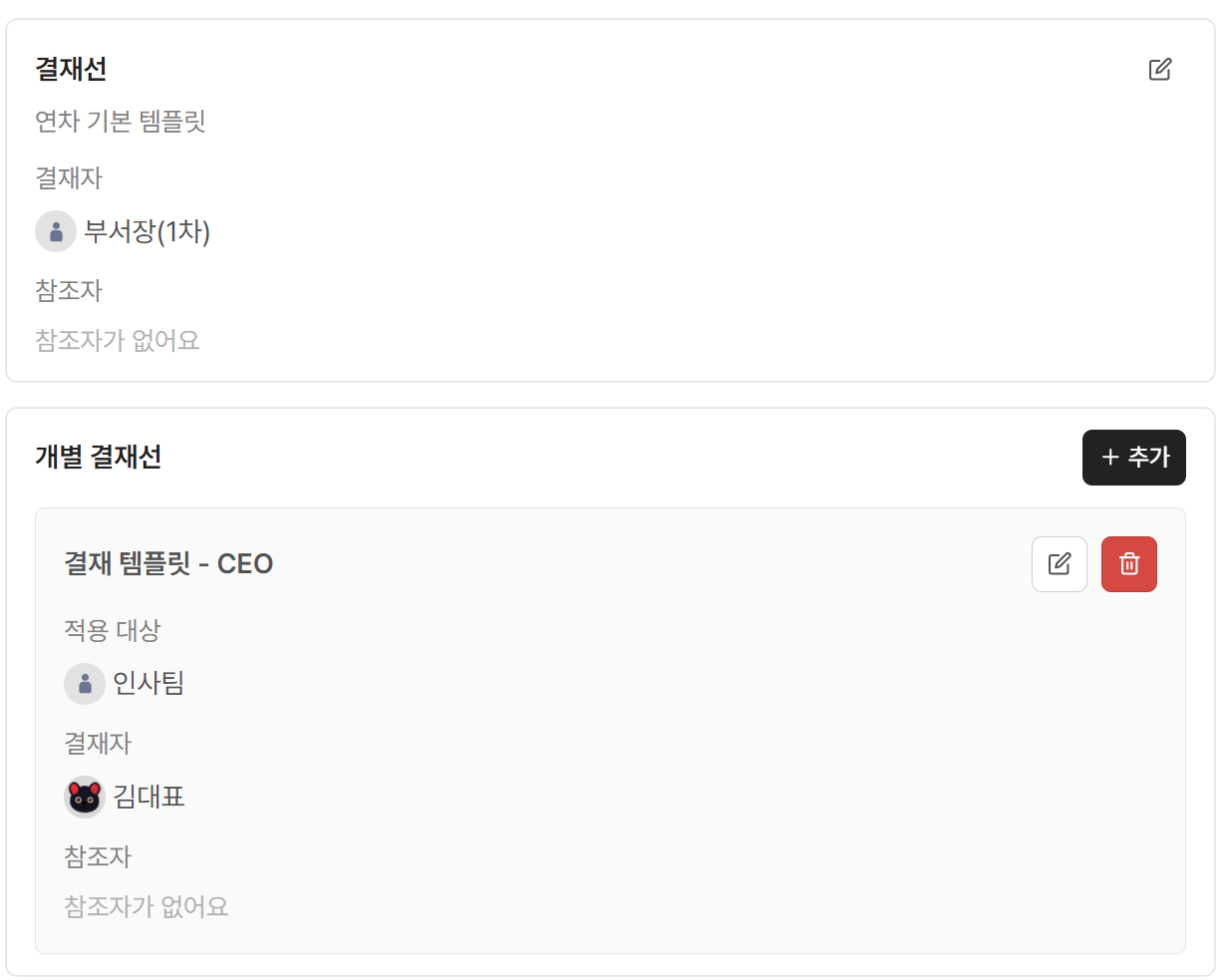
만약 같은 종류의 휴가라도 개인별 혹은 팀별로 다른 결재권자의 승인을 받아야 한다면 개별 결재선 기능을 활용해 보세요.
2-4. 휴가 종류 설정 화면 하단의 개별 결재선 영역에서 ‘추가’ 버튼을 눌러주세요.

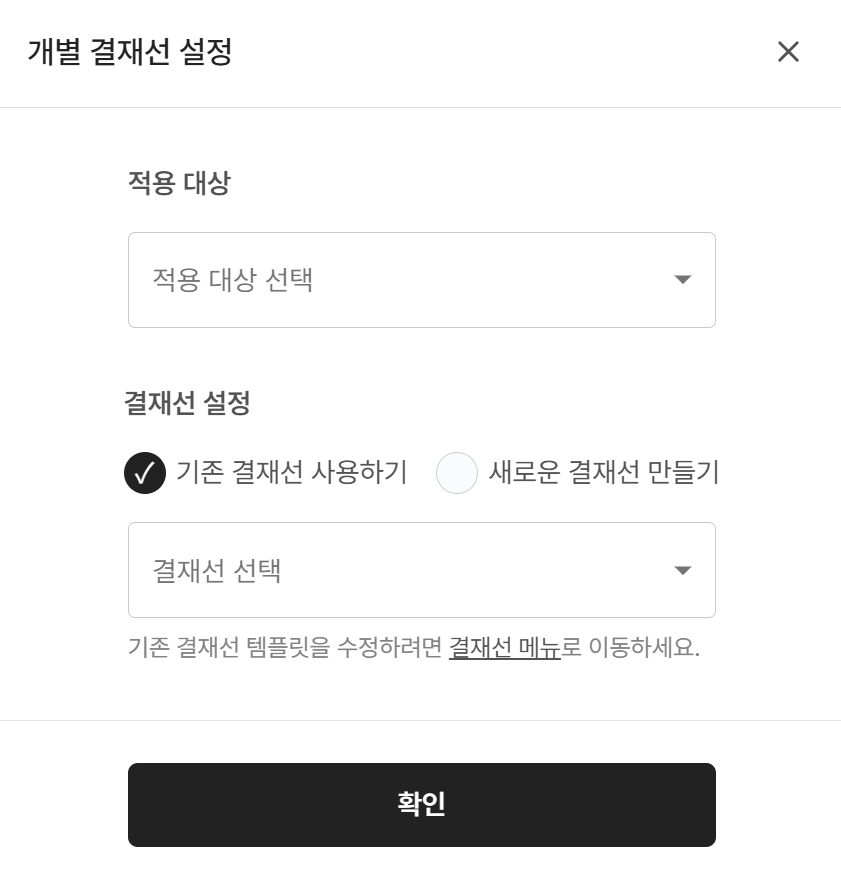
2-5. 개별 결재선 적용이 필요한 ‘적용 대상(개인 혹은 팀)’을 선택합니다.
2-6. 적용 대상에 매칭할 결재선을 지정한 후 ‘확인’을 눌러주세요.

참고
기존 결재선 사용하기에서 미리 등록해둔 결제선을 사용할 수도 있어요.
3. 연차 발생 기준 설정
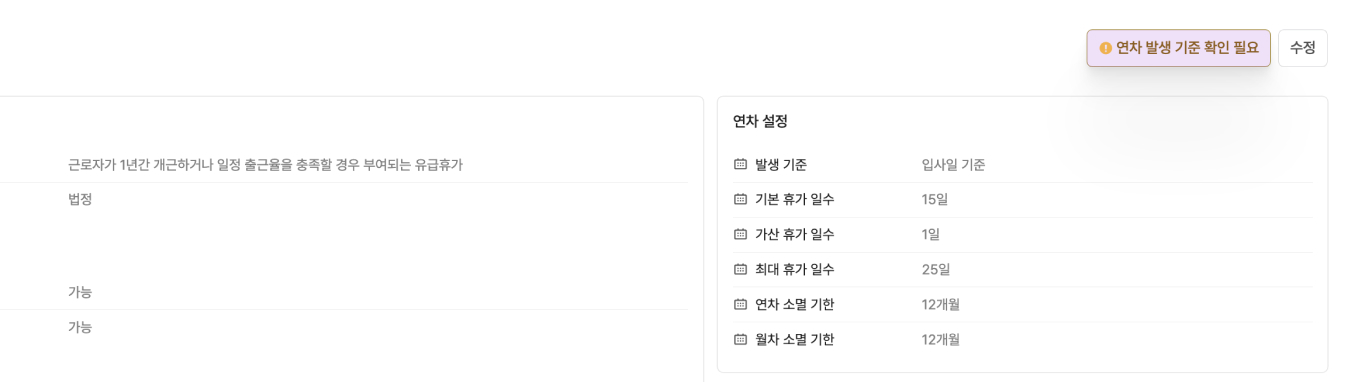
3-1. ‘휴가 종류’ 페이지에 접속해서 ‘연차 휴가’를 선택해 주세요.

3-2. ‘연차 발생 기준 확인 필요’ 버튼을 눌러주세요.

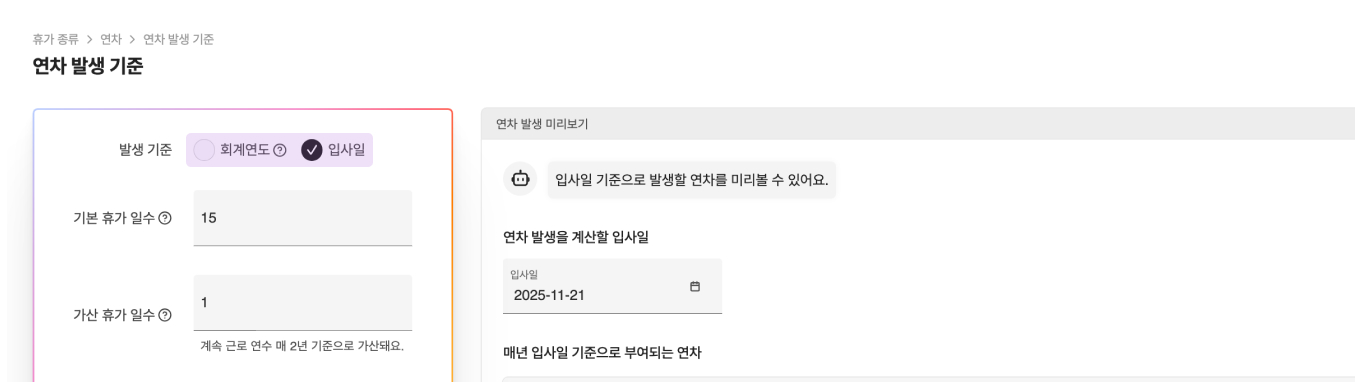
3-3. 연차 발생 기준을 선택하고 수정해 주세요.

4. 휴가 이력 이관
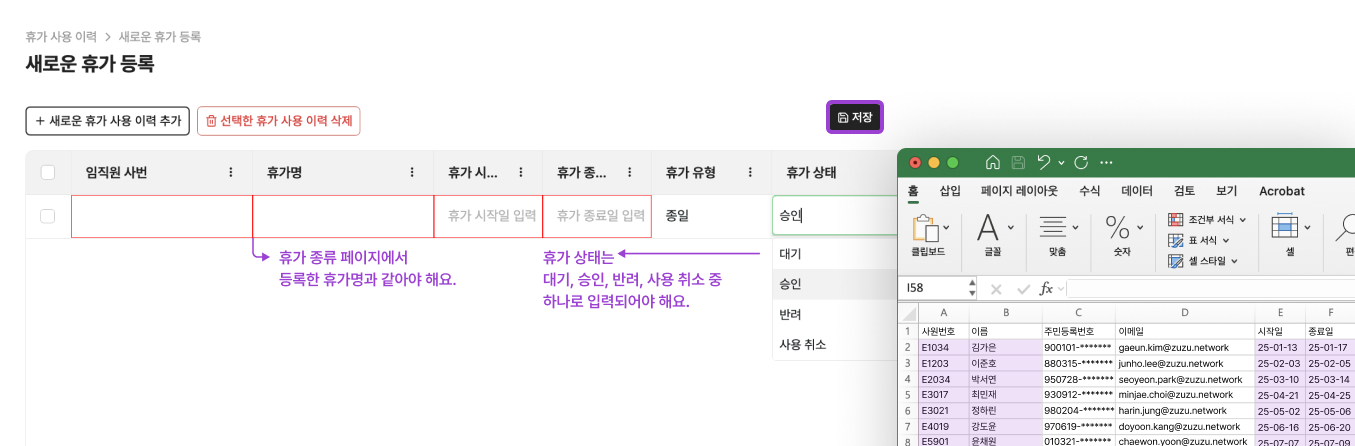
4-1. ZUZU에 로그인하여 ‘새로운 휴가 등록’ 페이지에 접속해 주세요.👉페이지 바로가기
4-2. 휴가 데이터 엑셀 파일을 열어서 임직원 사번, 휴가명 등의 데이터를 복사, 붙여 넣기 해주세요.
4-3. 모든 휴가 이력이 추가했다면 ‘저장’ 버튼을 눌러주세요.