

목차
요약
- 이 가이드는 ZUZU HR에서 휴가 종류・결재선・연차 발생 기준을 설정하고 휴가 이력까지 관리하는 운영 흐름을 정리한다.
- 휴가 신청은 임직원이 포털에서 기간과 시간대를 정해 올리고 결재자가 승인해야 완료되며, 구글 캘린더 연동은 연동 시점 이후 승인된 휴가만 선택한 캘린더에 자동 등록한다.
- ZUZU는 연차 촉진 기준과 운영 시점을 참고할 기준을 정리하고, 연차 발생 기준에 따라 대상자를 구분해 1차 이메일 촉진・2차 지정 통보・포털과 APP의 계획서 제출 및 내역 다운로드 기능도 제공한다.
관리자를 위한 휴가 설정
휴가 종류 등록
기본적인 법정 휴가는 세팅되어 있어요. 우리 회사에 맞춰 세팅이 필요하다면 휴가를 등록·수정 가능합니다.
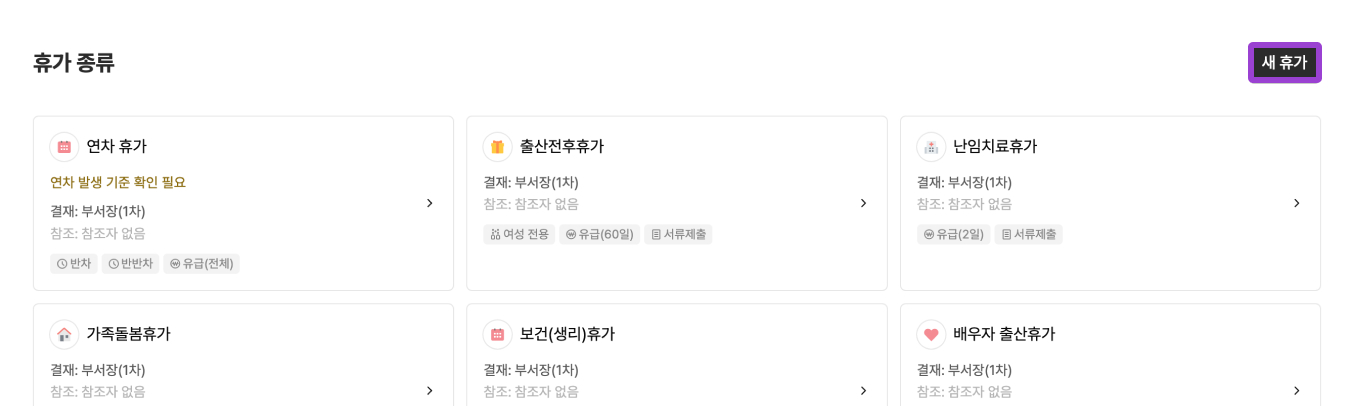
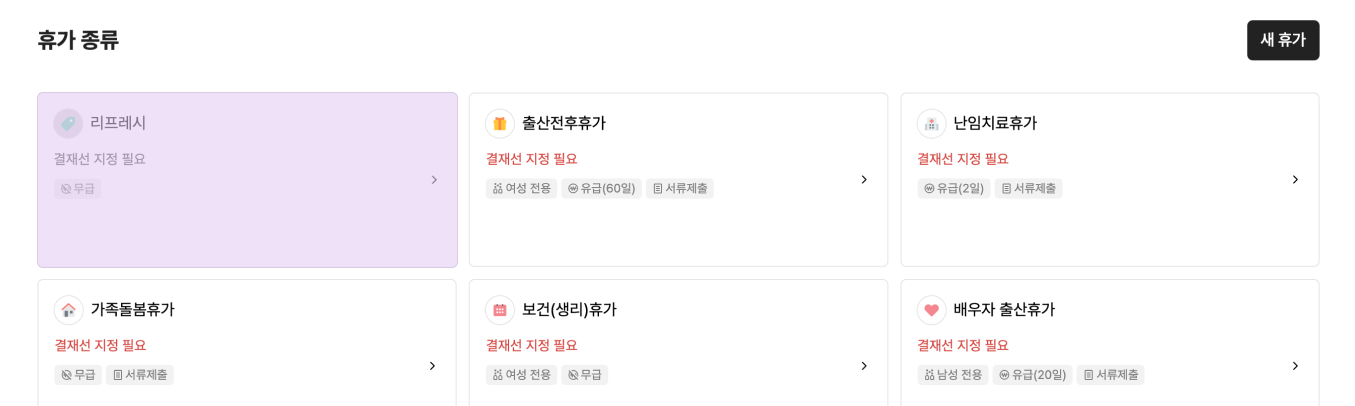
- ZUZU에 로그인 후 ‘휴가 종류’ 페이지에 접속하여 ‘새 휴가’ 버튼을 눌러주세요. 👉 페이지 바로가기

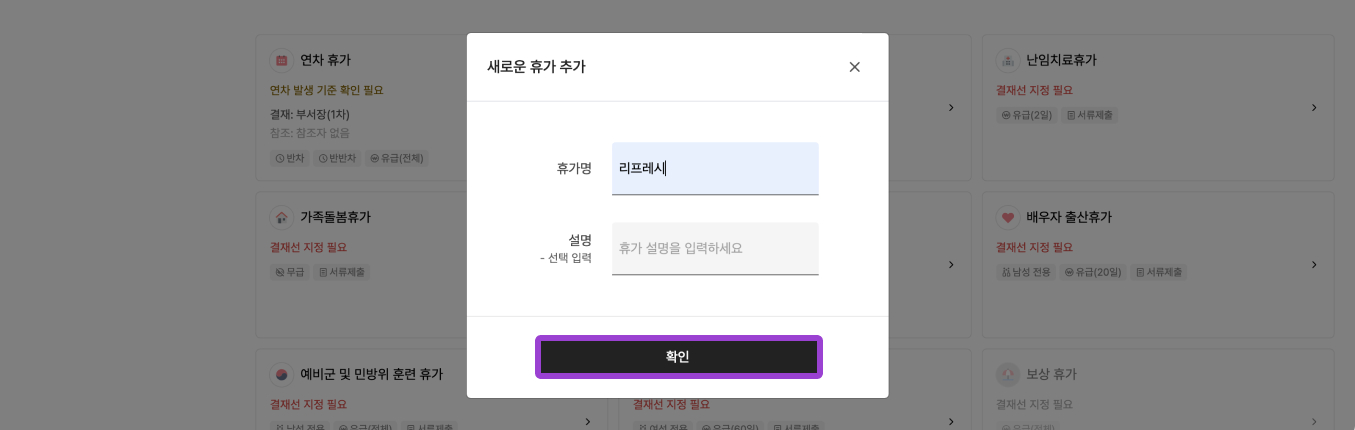
- 추가할 휴가명을 입력하고 ‘확인’ 버튼을 눌러주세요.

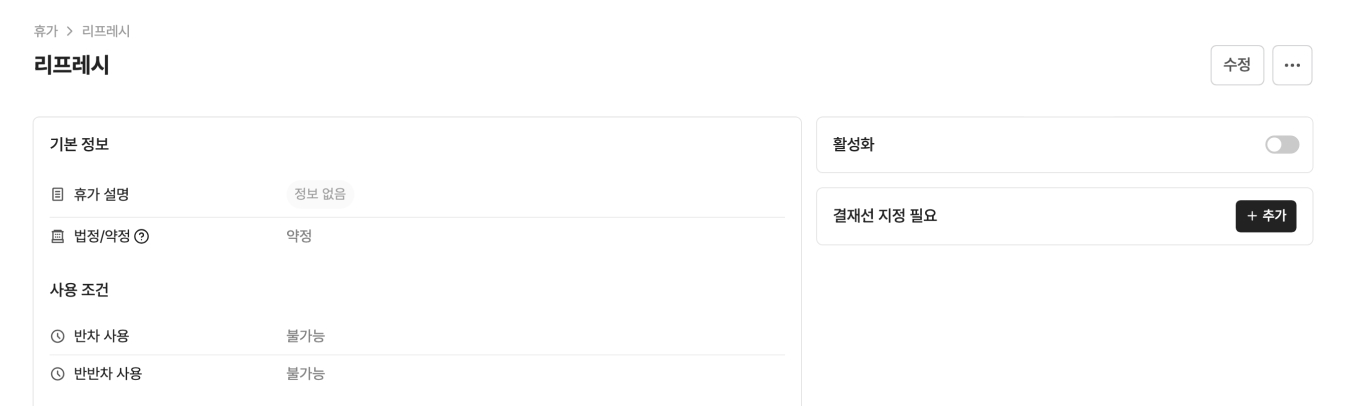
- 새로운 휴가가 등록됐어요.

- ‘휴가 종류 페이지’에서 수정할 휴가를 선택해 주세요.

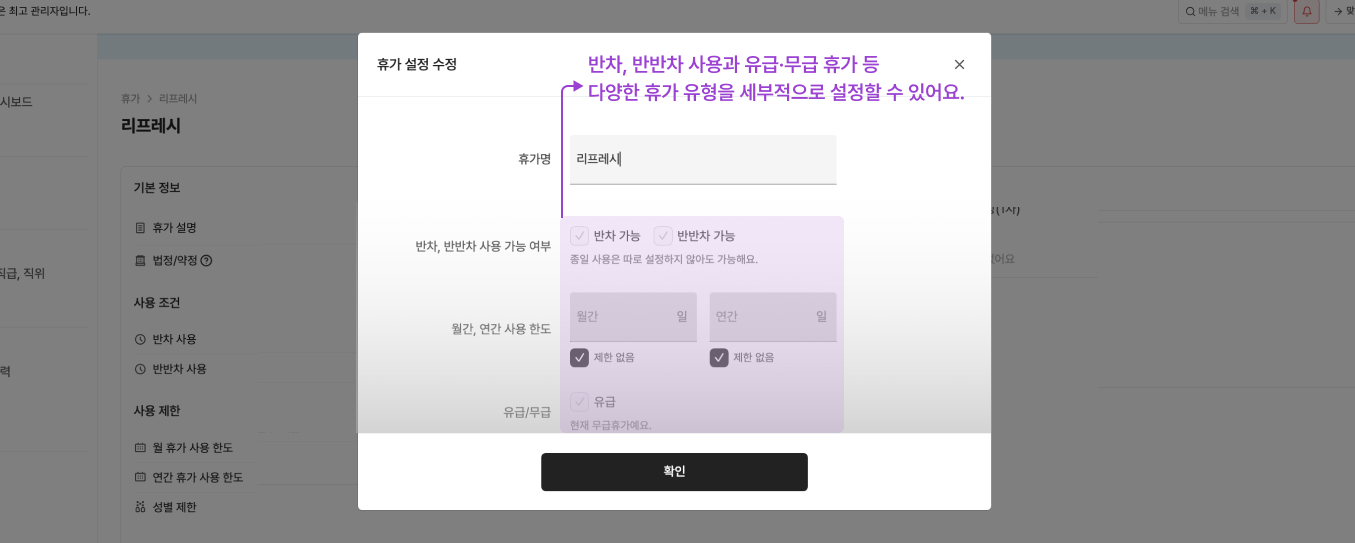
- 좌측 상단에 있는 ‘수정’ 버튼을 눌러주세요.

- 우리 회사 규정에 맞춰서 설정해 주세요.

- 모든 옵션이 설정되었으면 ‘확인’ 버튼을 눌러주세요. 마지막으로 활성화 버튼을 on 해주세요.

Tip. 시간차 휴가 설정
사용가능 여부 설정에서 ‘시간 단위 휴가’를 허용하시면, 직원이 1분 단위로 휴가를 신청하고 사용할 수 있게 됩니다.

결재선 설정
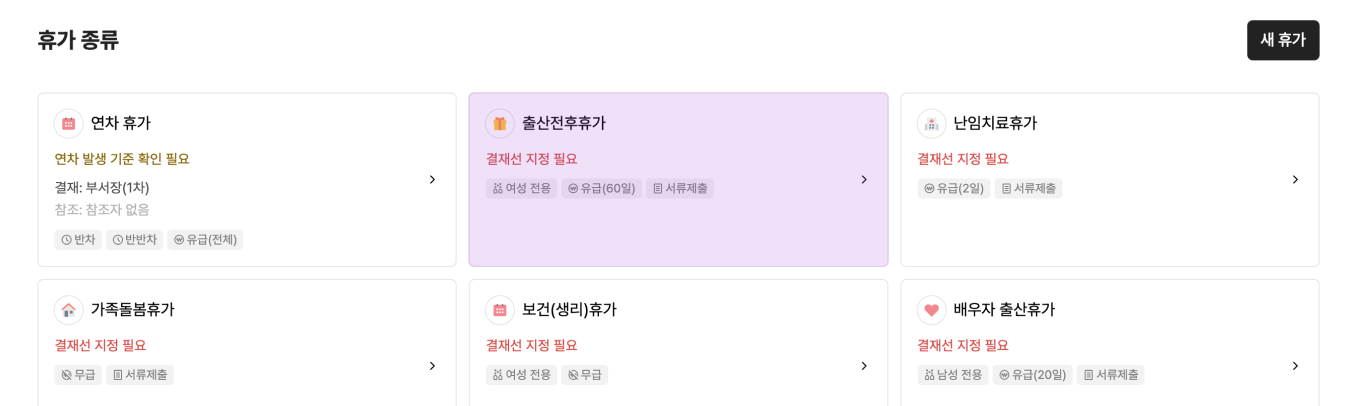
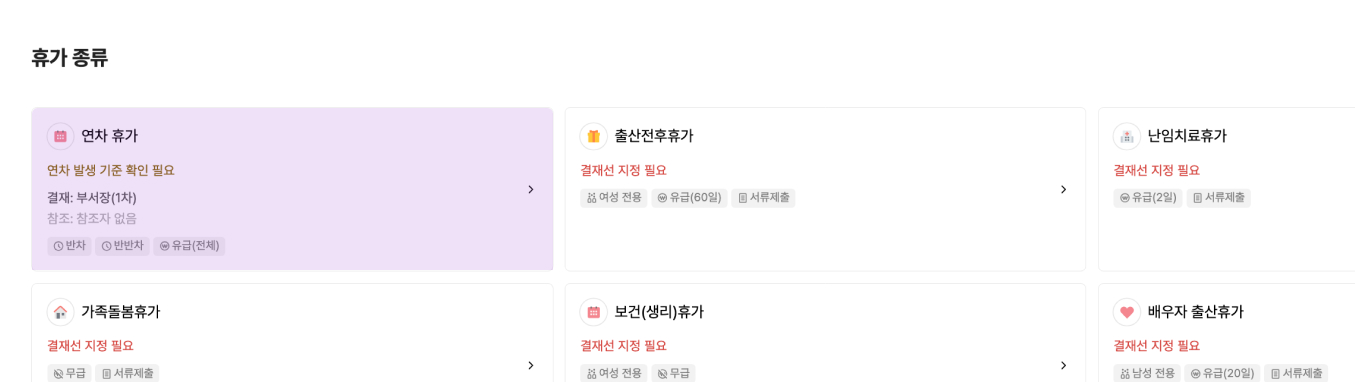
- ‘휴가 종류’ 페이지에 접속 후 결재선을 지정할 휴가를 선택해 주세요.

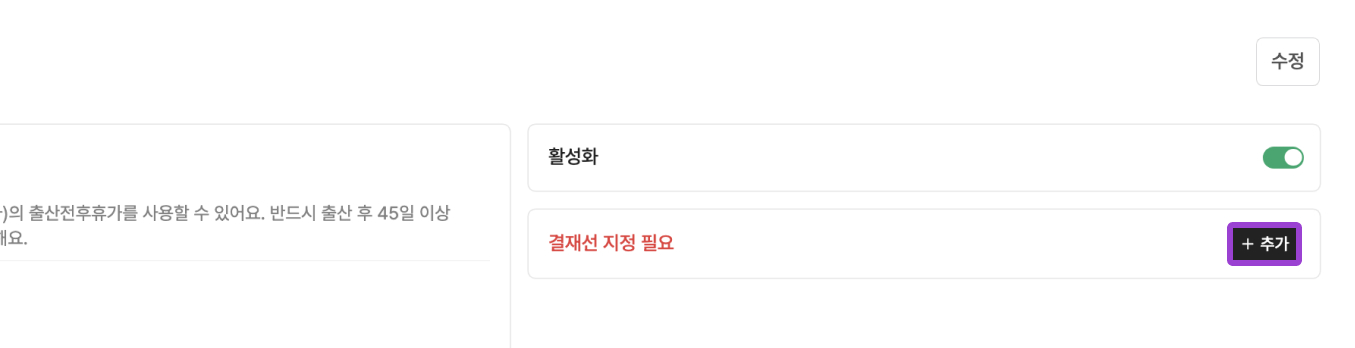
- 결재선 지정 필요에서 ‘추가’ 버튼을 눌러주세요.

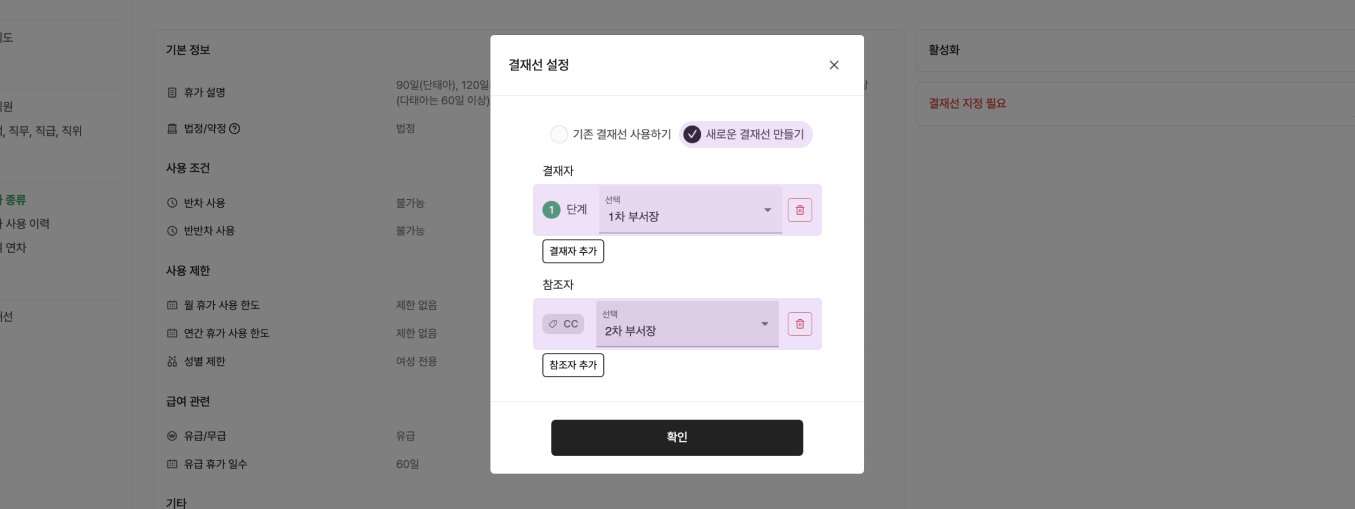
- ‘새로운 결재선 만들기’ 선택 후 결제자·참조자를 지정해 주세요. ‘확인’ 버튼을 누르면 결재선이 등록됩니다.

Tip. 개별 결재선 설정
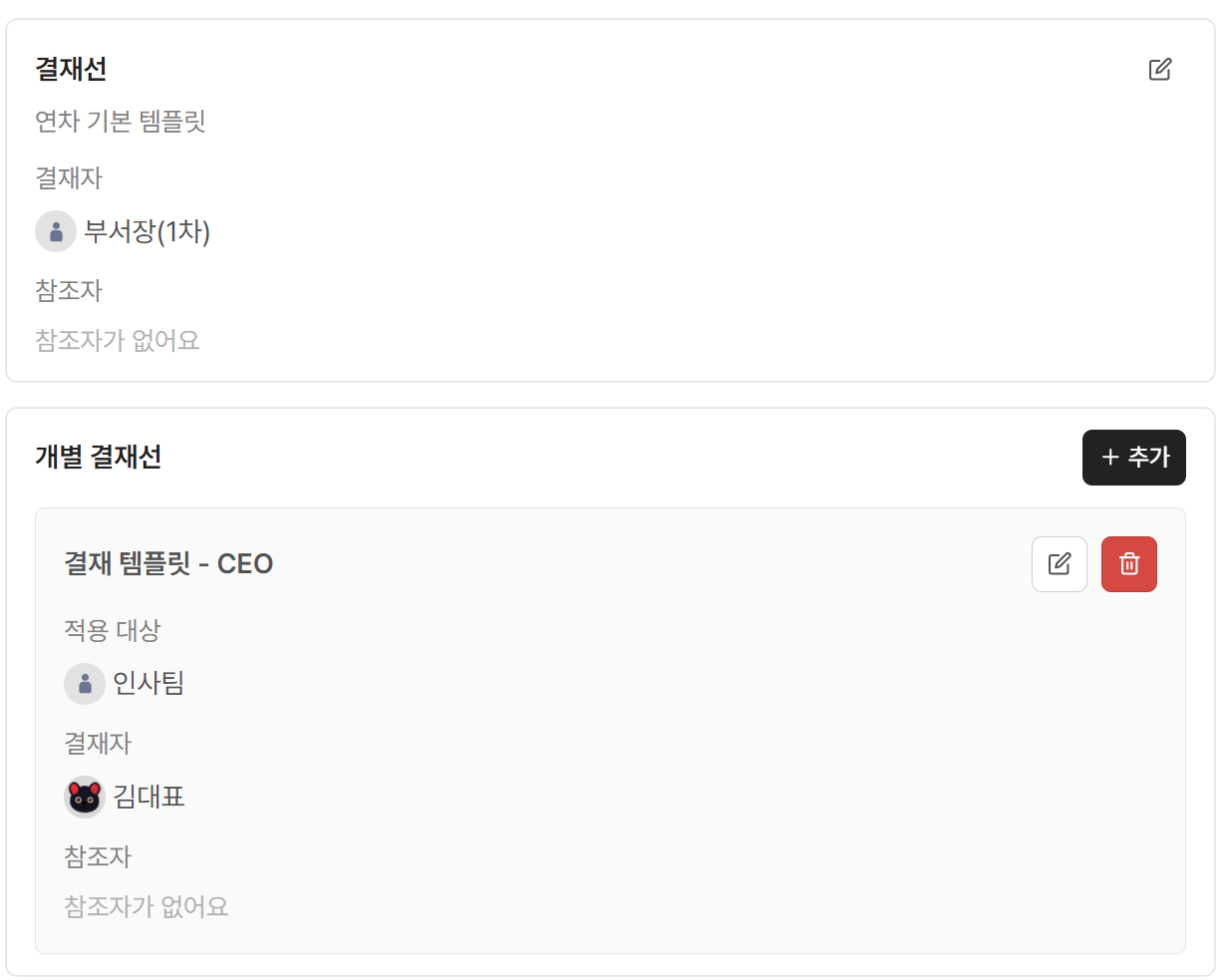
만약 같은 종류의 휴가라도 개인별 혹은 팀별로 다른 결재권자의 승인을 받아야 한다면 개별 결재선 기능을 활용해 보세요.
- 휴가 종류 설정 화면 하단의 개별 결재선 영역에서 ‘추가’ 버튼을 눌러주세요.

-
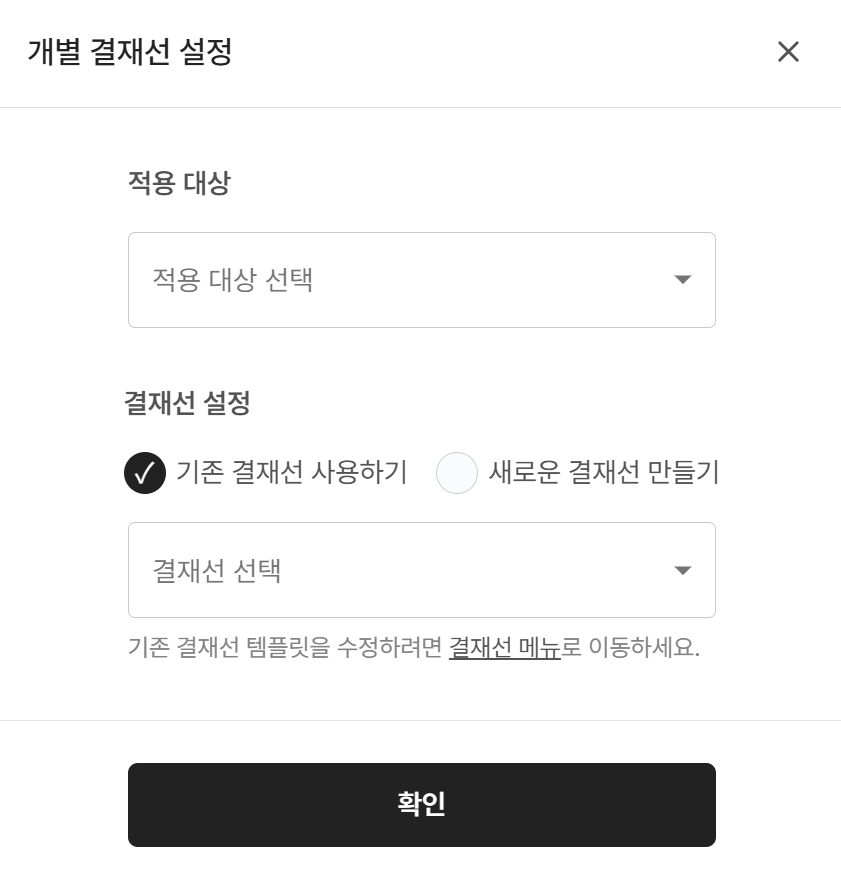
개별 결재선 적용이 필요한 ‘적용 대상(개인 혹은 팀)’을 선택합니다.
-
적용 대상에 매칭할 결재선을 지정한 후 ‘확인’을 눌러주세요.

참고
기존 결재선 사용하기에서 미리 등록해둔 결제선을 사용할 수도 있어요.
연차 발생 기준 설정
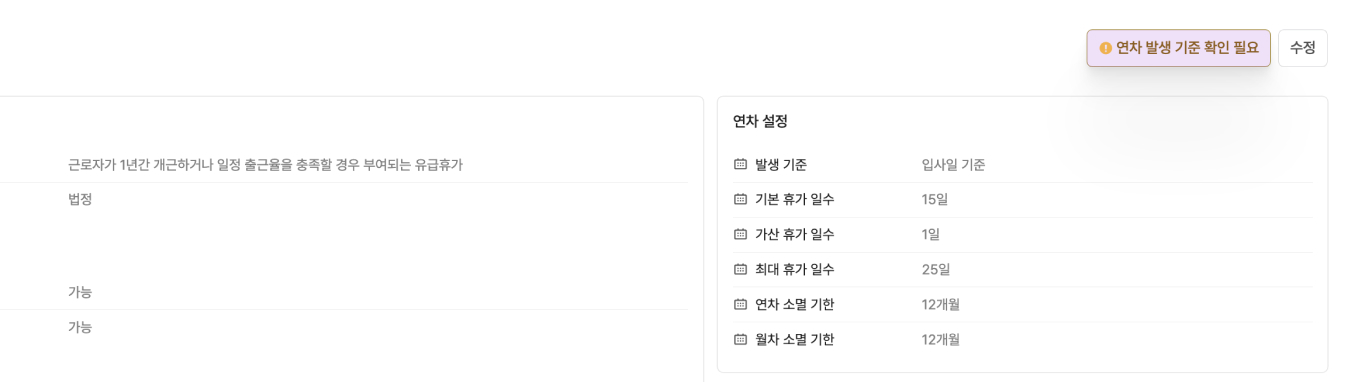
- ‘휴가 종류’ 페이지에 접속해서 ‘연차 휴가’를 선택해 주세요.

- ‘연차 발생 기준 확인 필요’ 버튼을 눌러주세요.

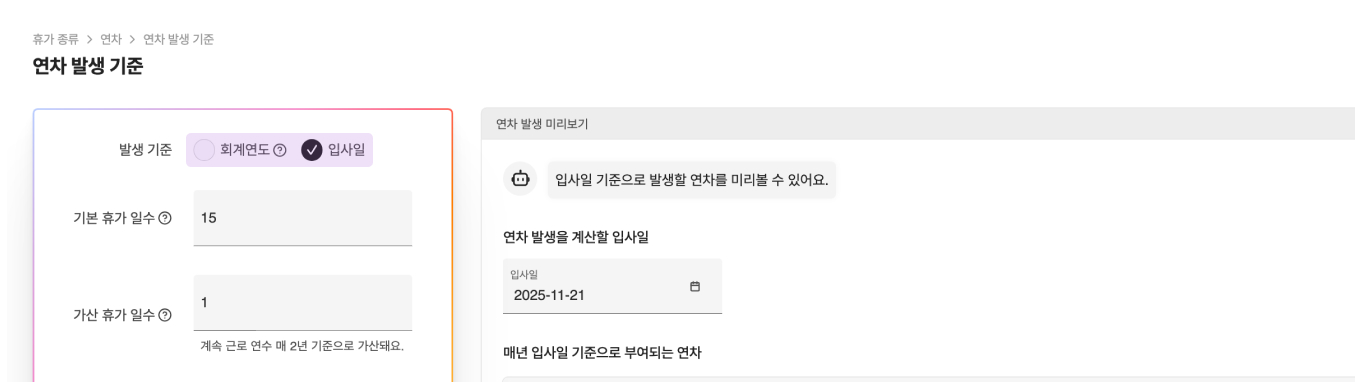
- 연차 발생 기준을 선택하고 수정해 주세요.

휴가 이력 이관
-
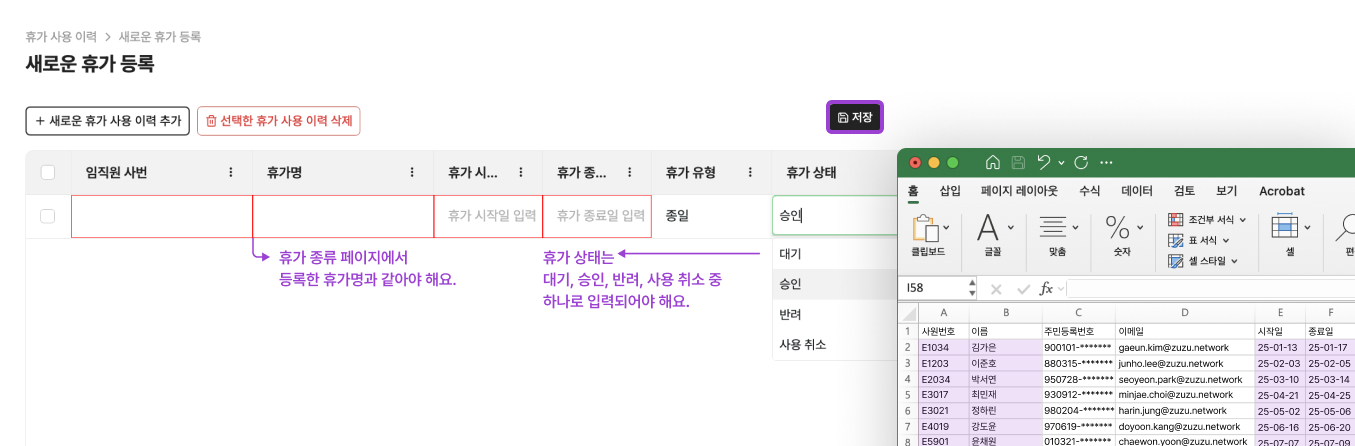
ZUZU에 로그인하여 ‘새로운 휴가 등록’ 페이지에 접속해 주세요. 👉 페이지 바로가기
-
휴가 데이터 엑셀 파일을 열어서 임직원 사번, 휴가명 등의 데이터를 복사, 붙여 넣기 해주세요.
-
모든 휴가 이력이 추가했다면 ‘저장’ 버튼을 눌러주세요.

휴가 신청 및 승인 방법
휴가 신청 - 임직원
-
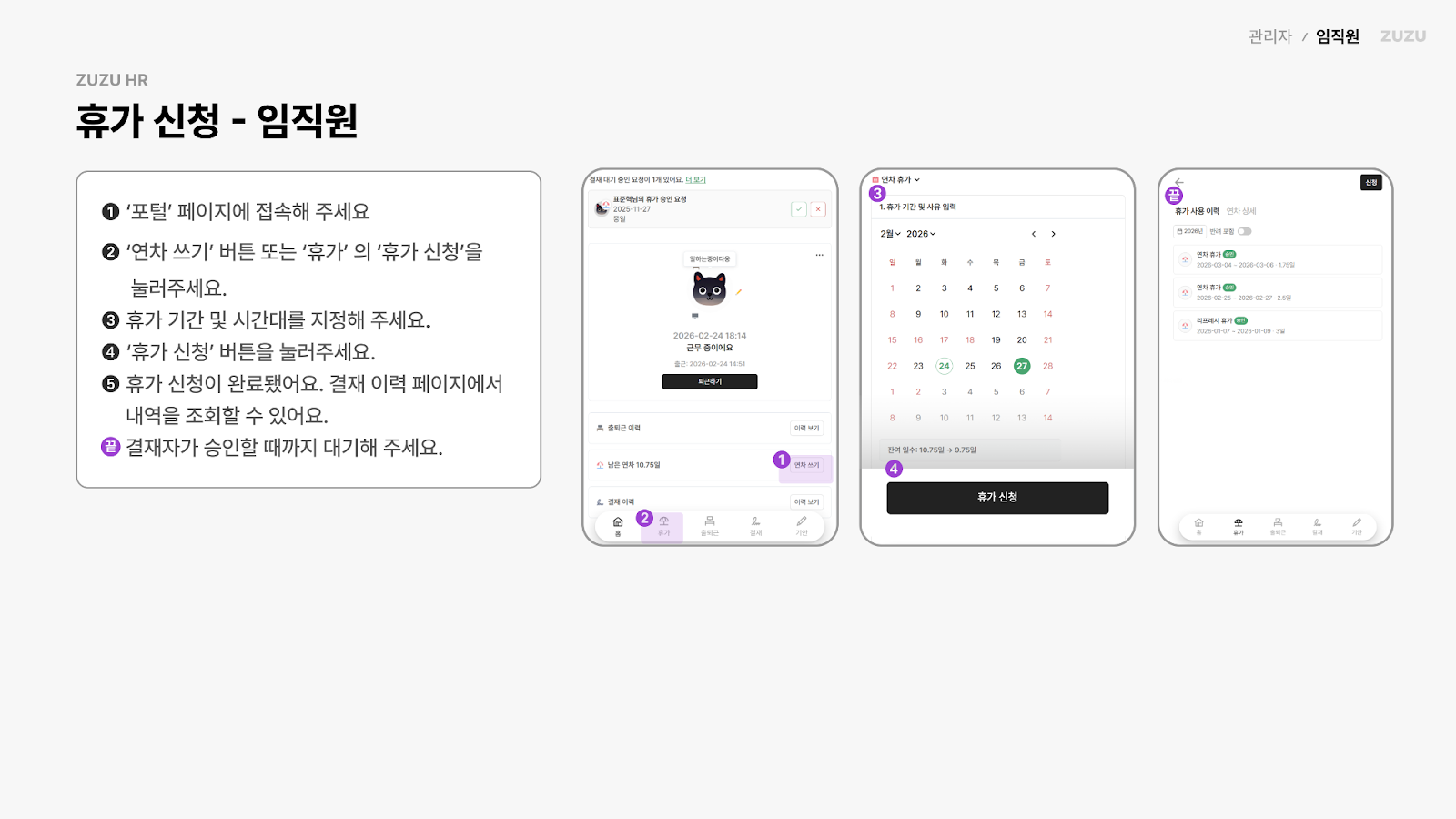
‘포털’ 페이지에 접속해 주세요. 👉 페이지 바로가기
-
메인 ‘홈’에서의 ‘연차 쓰기’ 또는 ‘휴가’ 탭에서 휴가를 신청할 수 있어요.

-
휴가 기간 및 시간대를 지정해 주세요.
-
‘휴가 신청’ 버튼을 눌러주세요.
-
휴가 신청이 완료됐어요. 결재 이력 페이지에서 내역을 조회할 수 있어요. 결재자가 승인할 때까지 대기해 주세요.
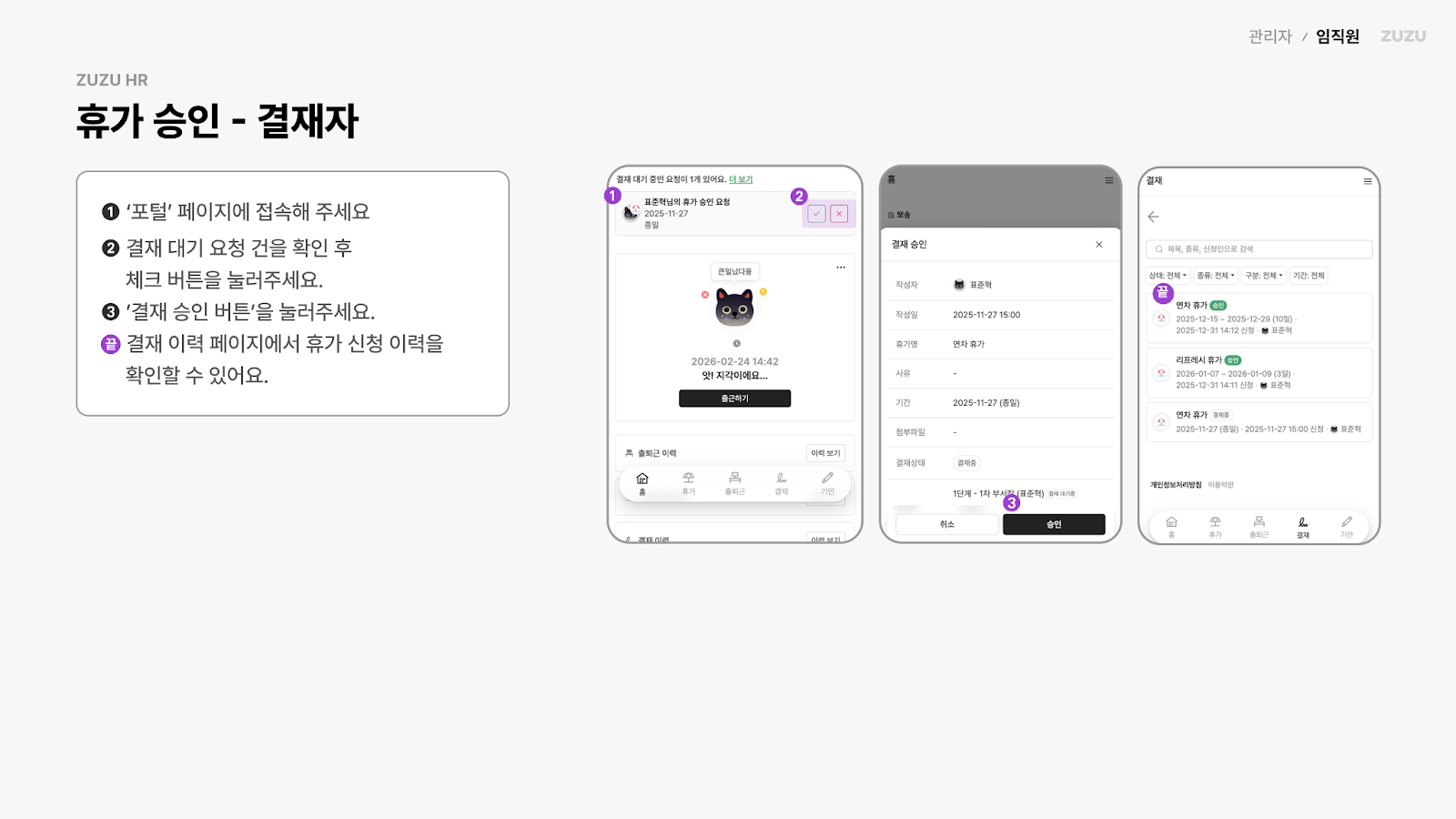
휴가 승인 - 결재자
-
‘포털’ 페이지에 접속해 주세요. 👉 페이지 바로가기
-
결재 대기 요청 건을 확인 후 체크 버튼을 눌러주세요.
-
‘결재 승인’ 화면에서 ‘승인’ 버튼을 눌러주시면 최종 승인됩니다.
-
결재 이력 페이지에서 휴가 신청 이력을 확인할 수 있어요.

구글 캘린더 연동 (휴가)
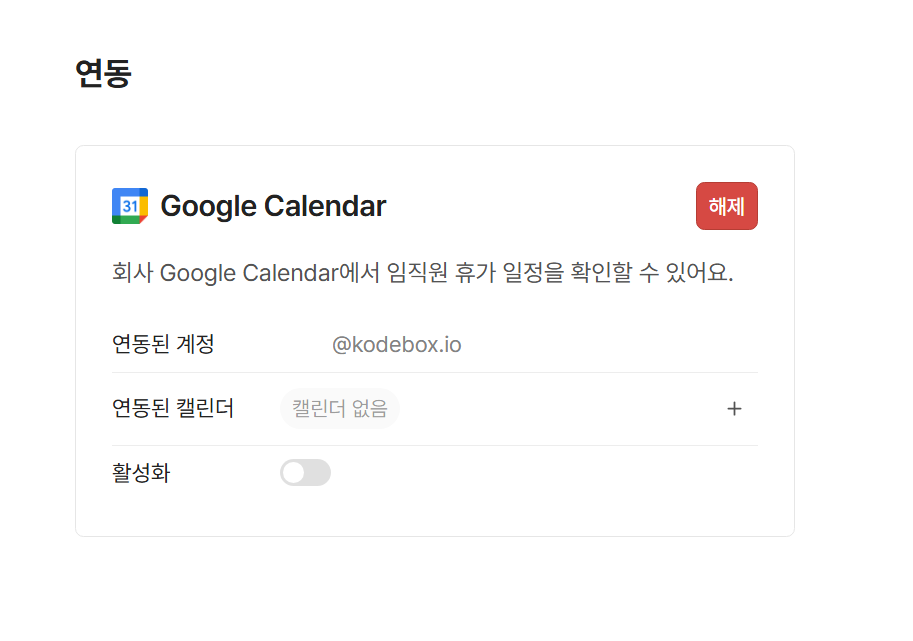
구글 캘린더 연동 설정
- ZUZU 앱에서
인사관리 > 설정 > 연동 > Google Calendar의연동버튼을 눌러주세요. 👉 페이지 바로가기 - Google 계정을 선택한 뒤 연동할 계정을 선택해 주세요.

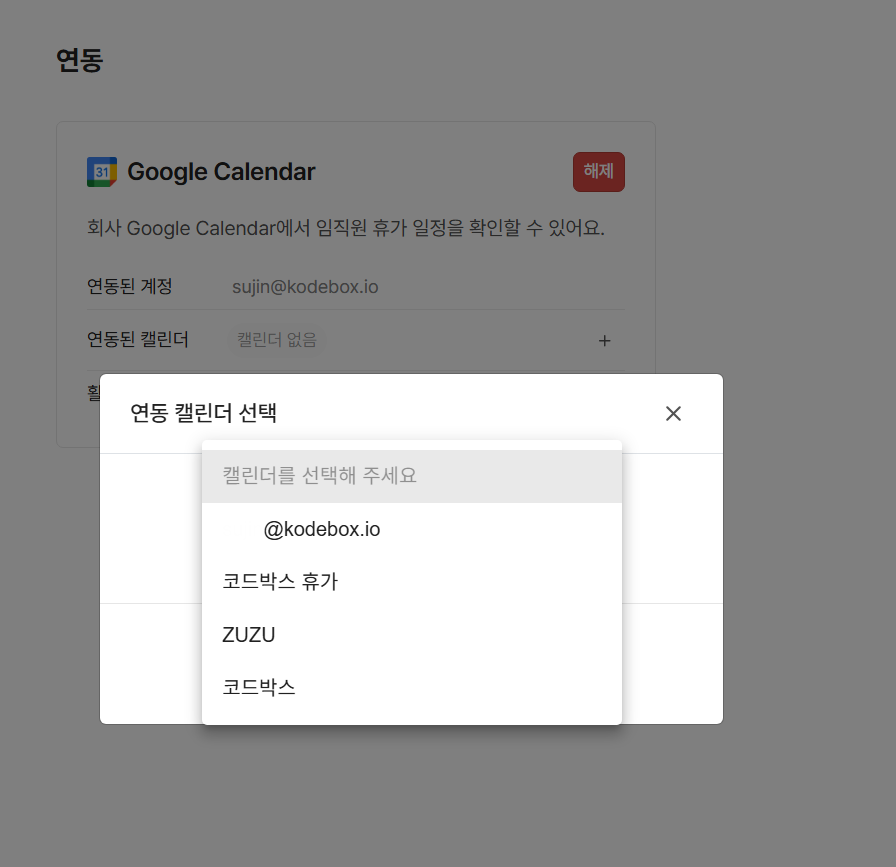
- 계정 연동이 완료되면, 연동할 캘린더를 선택해 주세요. 캘린더는
+버튼을 눌러 선택할 수 있어요.

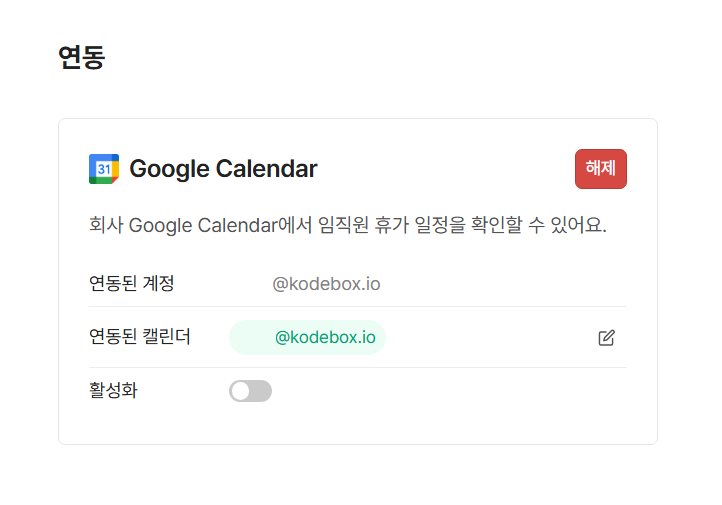
- 연동할 캘린더 설정이 완료되면 연동이 활성화됩니다. 연동 시점 이후부터 승인된 휴가만 캘린더에 자동 등록됩니다.
비활성화
- 연결된 캘린더를 비활성화하려면 ZUZU 앱에서
인사관리 > 설정 > 연동 > Google Calendar연동의활성화버튼을 꺼주시면 됩니다. - 비활성화되는 시점부터 휴가가 승인되거나 변경되어도 구글 캘린더에 등록되지 않아요.

연동 해제
- 등록된 계정을 변경하려거나, 연동 해제가 필요한 경우 해제할 수 있어요.
- ZUZU 앱에서
인사관리 > 설정 > 연동 > Google Calendar연동의해제버튼을 눌러주세요. - 해제 시, 관리자의 연동 정보 자체가 삭제됩니다.
꼭 확인하세요
ZUZU HR 구글 캘린더 연동은 1개의 계정만 연동 가능합니다.
연차 촉진
기능 사용 설정
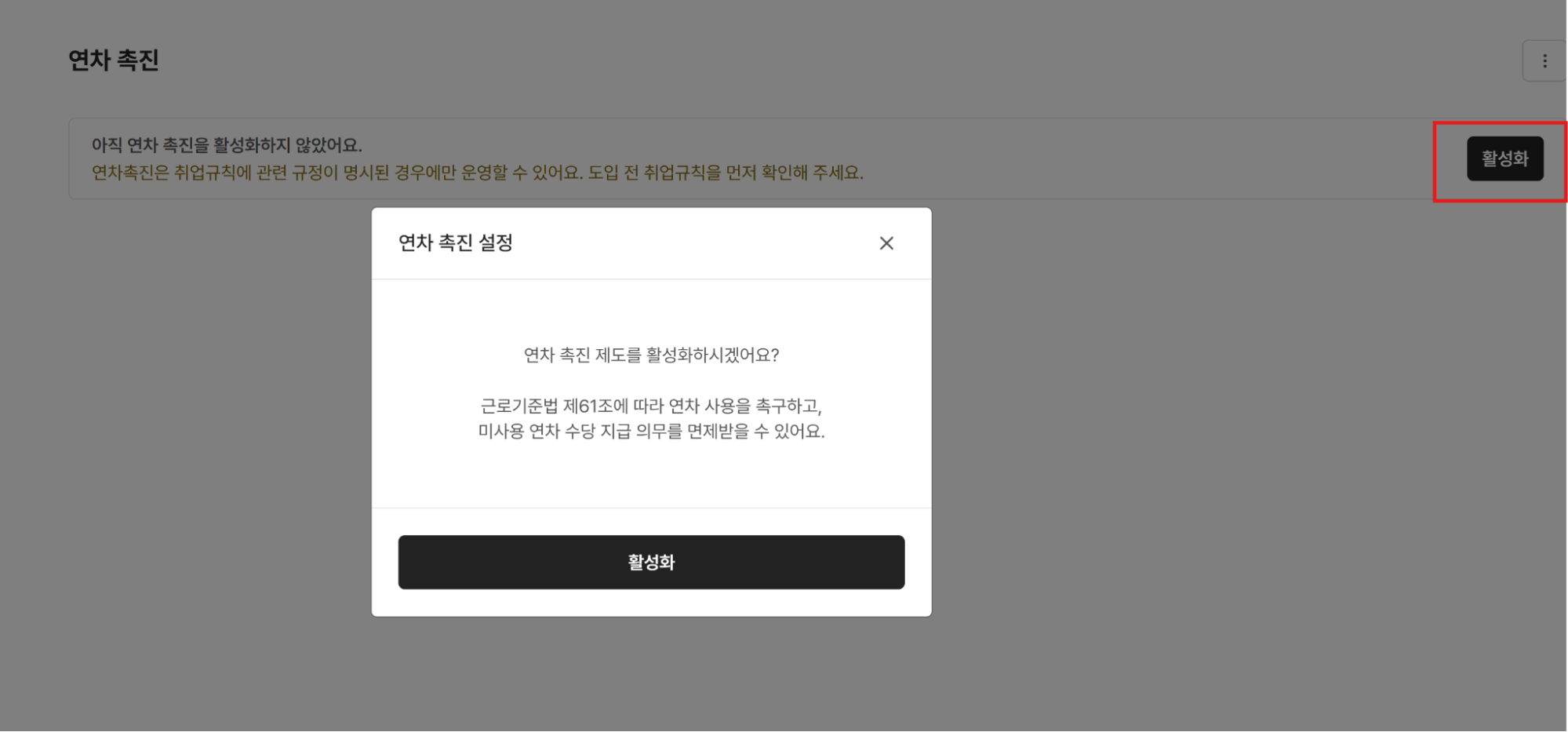
- ZUZU 앱에서 인사관리에서 휴가 > 연차 촉진 에서 기능 활성화 여부를 설정할 수 있습니다.
- 휴가 종류 > 연차 > 연차 발생 기준에 설정된 내용을 바탕으로 자동으로 연차를 부여하고, 촉진 대상자를 구분합니다. 연차 촉진 메뉴 내에서 설정한 기준으로 연차 촉진 시점 등이 자동으로 반영돼요.

정책 설정
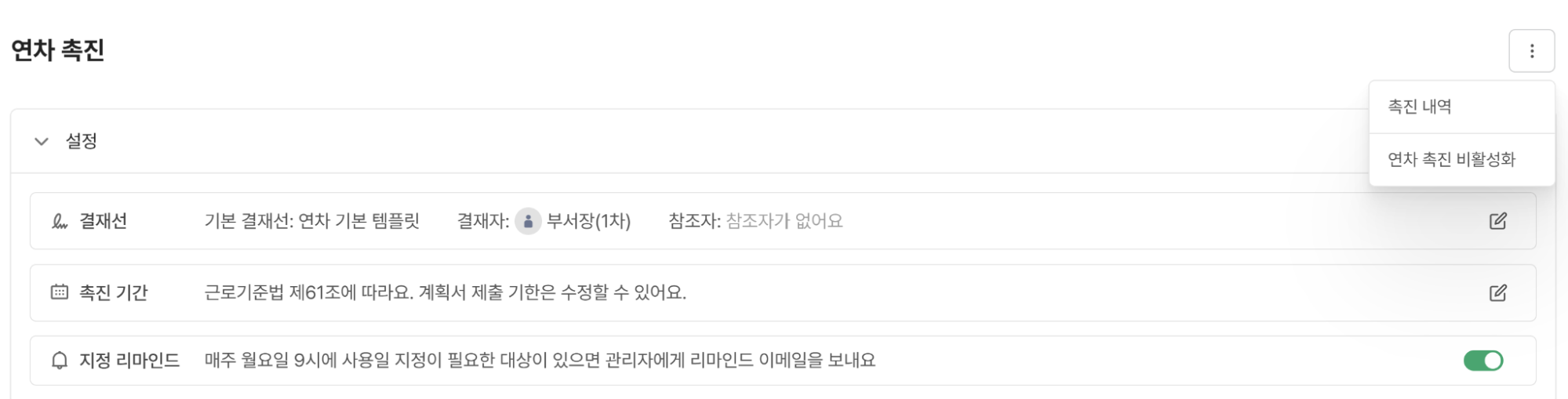
- 촉진 내역 관리, 결재선 지정, 촉진 기간 설정, 지정 리마인드 등 운영에 필요한 상세 옵션을 설정할 수 있어요.

1차 촉진
- 1차 촉진 대상은 평일 오전 9시에 자동으로 촉진됩니다. (이메일 발송)
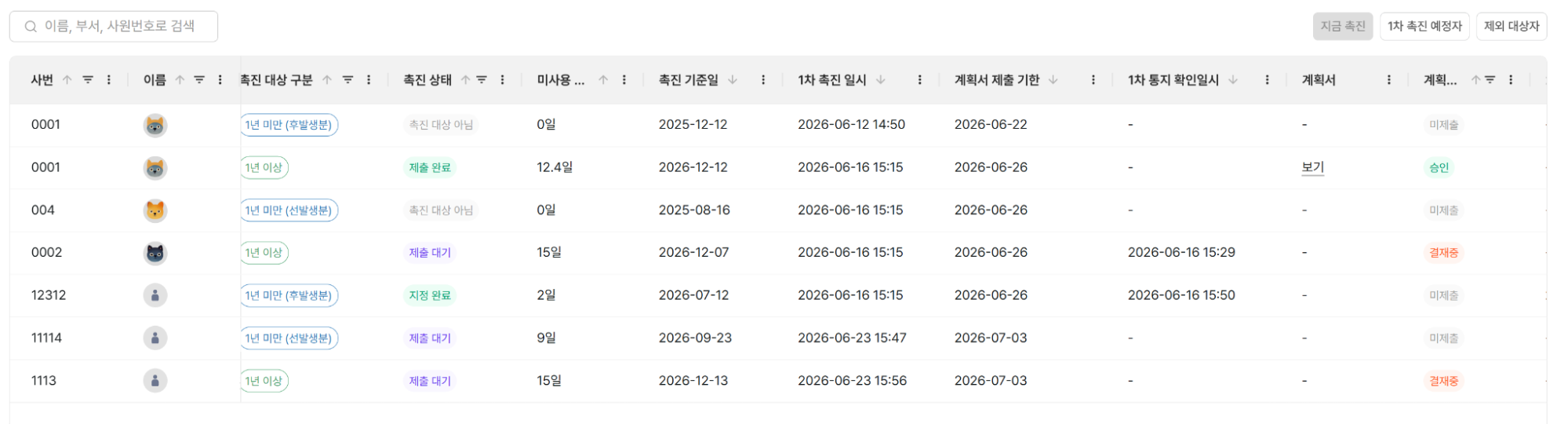
- 입사일 변경이나 신규 등록 등으로 새로 추가된 대상자는 다음 자동 촉진을 기다리지 않고 지금 바로 촉진할 수 있어요.
- 촉진 예정자를 미리 확인하거나, 필요한 경우 제외 대상자를 직접 지정할 수 있어요.

2차 촉진
- 1차 촉진 기간 내에 계획서를 제출하지 않은 인원을 대상으로 진행돼요.
- 1차 촉진이 종료된 이후, 2차 촉진 기한 전까지 진행해 주셔야 합니다.
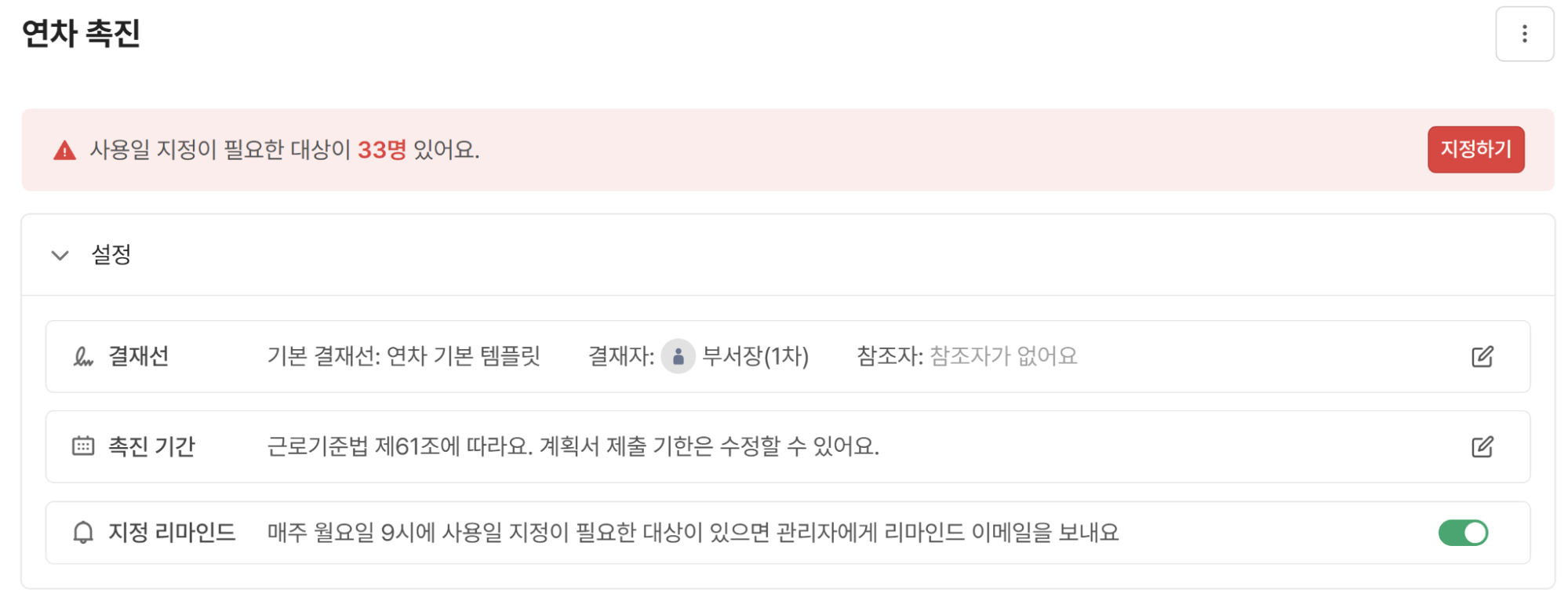
- 지정하기 버튼을 눌러 대상자를 확인 후, 사용일 지정과 통보 발송을 진행해주시면 돼요.

계획서 제출 (임직원)
- 임직원분들은 포털과 APP에서 간편하게 연차 계획서를 제출할 수 있어요.
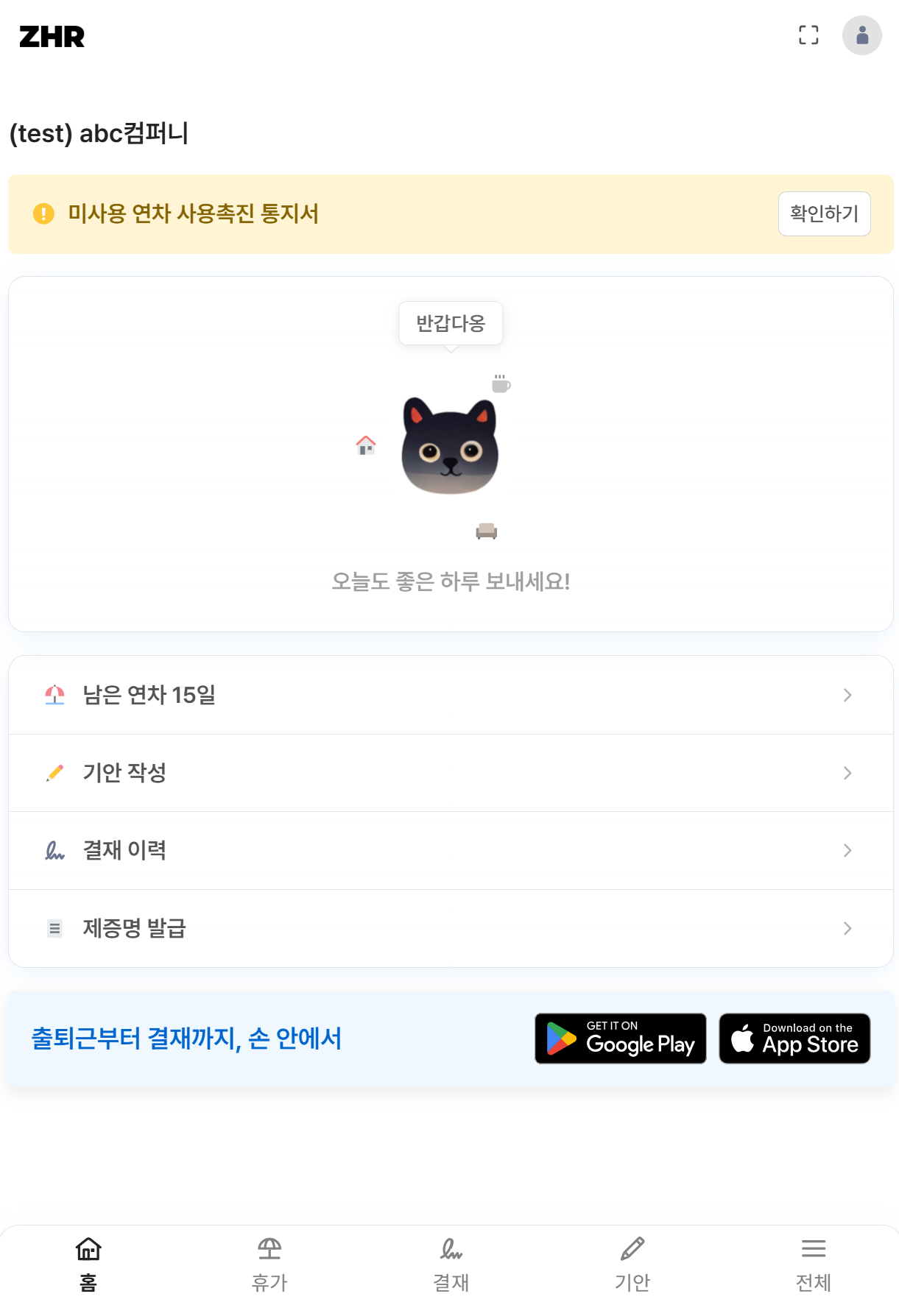
- 포털과 APP에 접속해 연차사용 촉진 통지서를 확인해 주세요.
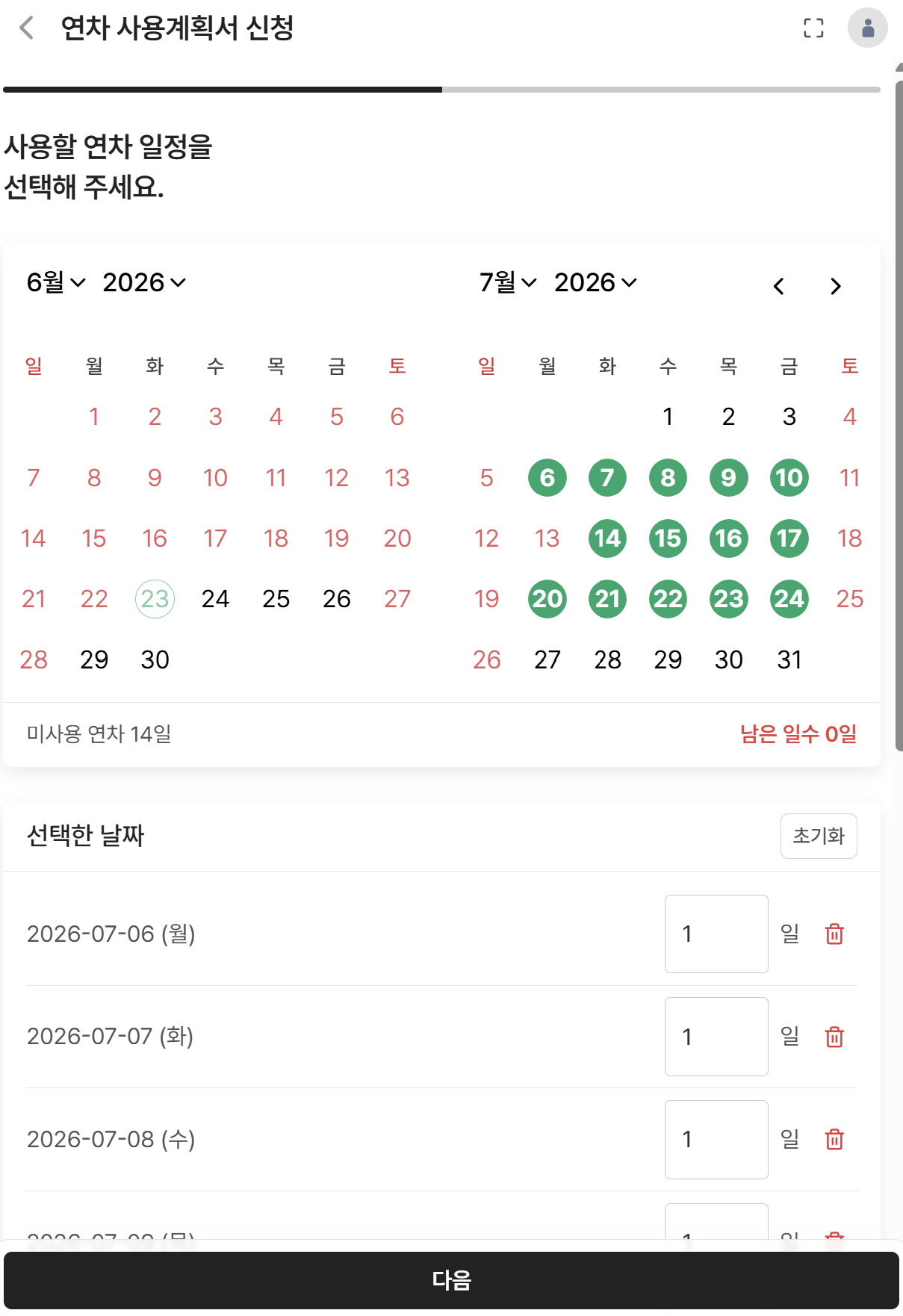
- 확인하기 버튼을 누르면 연차 계획서를 작성하고 제출할 수 있어요.
- 이미 승인받은 휴가는 자동으로 제외되니 안심하고 신청해 주세요!


촉진 내역 다운로드
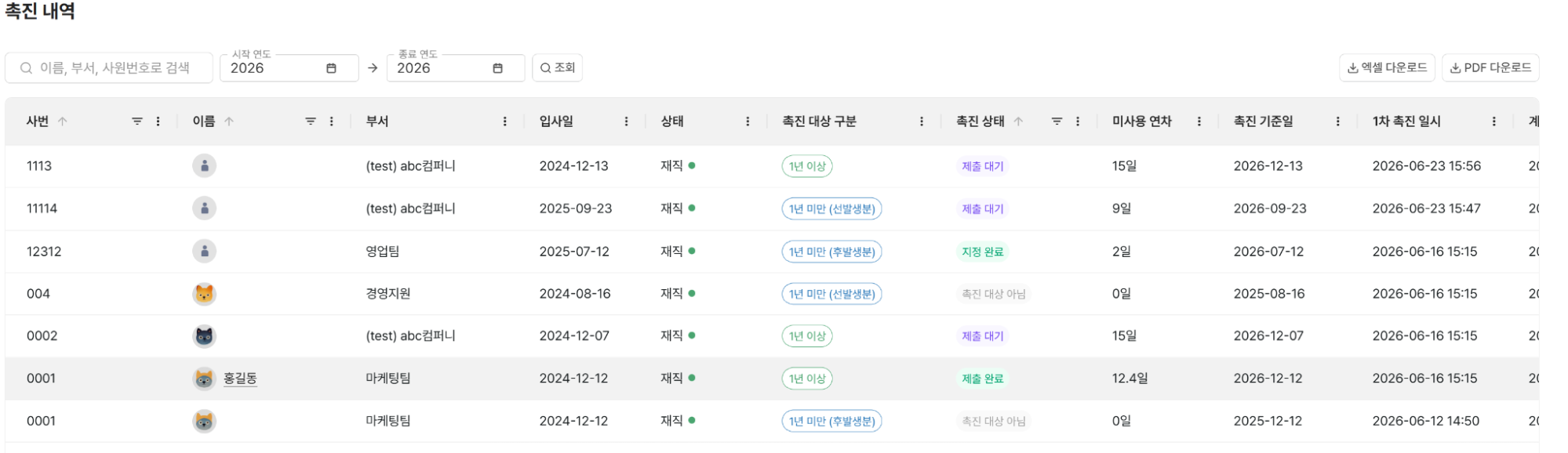
- 임직원의 계획서 제출 내역 및 통지 확인 일시 등 상세 데이터 조회가 가능해요.
- 원하는 포맷에 맞춰 PDF 다운로드 또는 Excel 다운로드로 안전하게 보관하세요.