

목차
요약
- 이 글은 ZUZU HR에서 조직도와 임직원 정보를 등록하는 기본 세팅 방법을 안내한다.
- 조직도는 파일 읽어오기와 화면 입력 중 상황에 맞는 방식을 고르면 되고, 직책・직무・직급・직위는 임직원 등록 과정이나 별도 페이지에서 추가할 수 있다.
- ZUZU는 조직도・임직원 초기 세팅 기준을 정리하고, 파일 불러오기・붙여넣기 등록・항목 관리 기능도 제공한다.
ZUZU HR에서는 조직도와 임직원 정보를 간편하게 등록하고 관리할 수 있습니다.
조직도 등록 방법부터 임직원 일괄 등록, 직책·직무·직급·직위 설정까지 기본 세팅 과정을 안내합니다. 기존에 엑셀이나 스프레드시트로 관리하던 데이터가 있다면, 그대로 옮겨와서 설정할 수 있어요.
1. 조직도 등록 방법
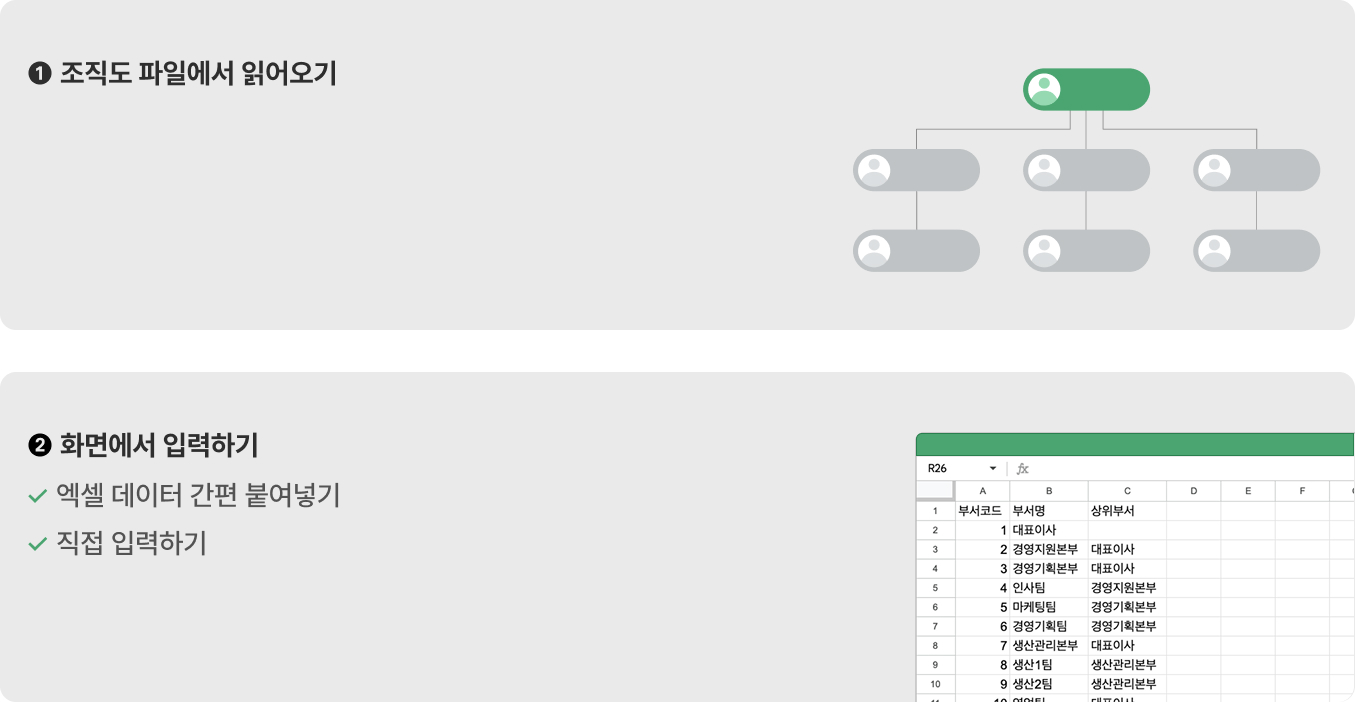
조직도는 ‘A. 조직도 파일에서 읽어오기’와 ‘B. 화면에서 입력하기’ 2가지 방법으로 등록이 가능해요.

아래 표를 통해서 추천하는 방식을 확인해 보세요!
조직도 | 있다 | 없다 |
|---|---|---|
이미지 | A. 조직도 파일에서 읽어오기 | A. 화면에서 입력하기 |
엑셀·스프레드시트 | B. 화면에서 입력하기 (엑셀 데이터 간편 붙여넣기) | B. 화면에서 입력하기 (직접 입력하기) |
A. 조직도 파일에서 읽어오기
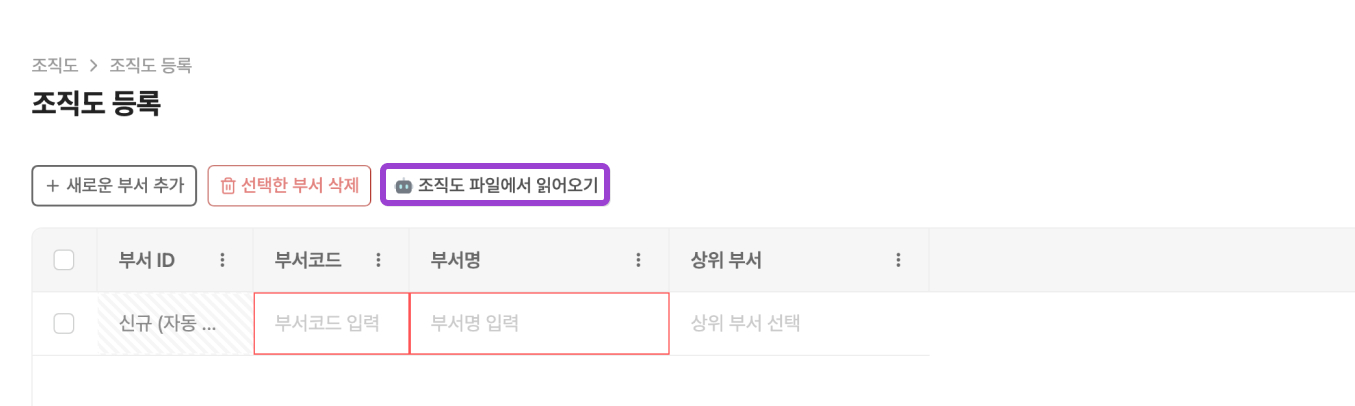
A-1. ZUZU에 로그인하여 ‘조직도’ 페이지에 접속해 주세요.👉페이지 바로가기
A-2. ‘조직도 파일에서 읽어오기’ 버튼을 눌러 주세요.

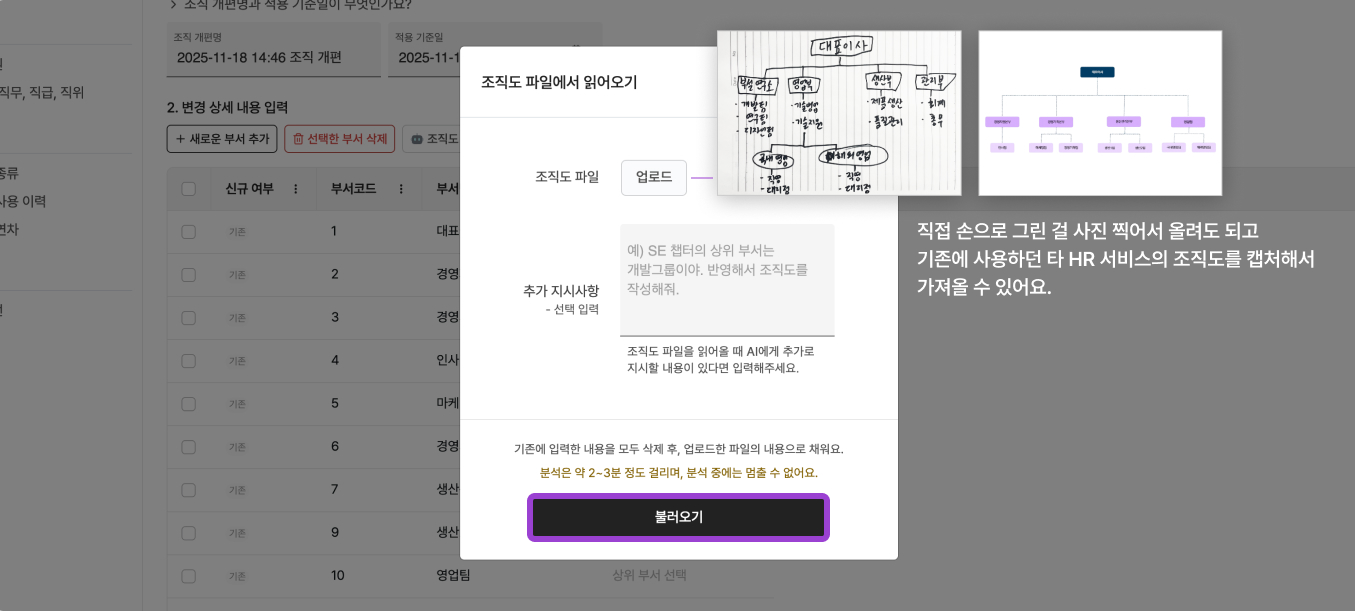
A-3. ‘조직도 파일에서 읽어오기’ 창이 뜨면 ‘조직도 파일’을 업로드해 주세요.
A-4. AI에게 지시할 내용이 있다면 ‘추가 지시사항’을 입력해 주세요.
A-5. ‘불러오기’ 버튼을 누른 뒤 창이 닫힙니다.

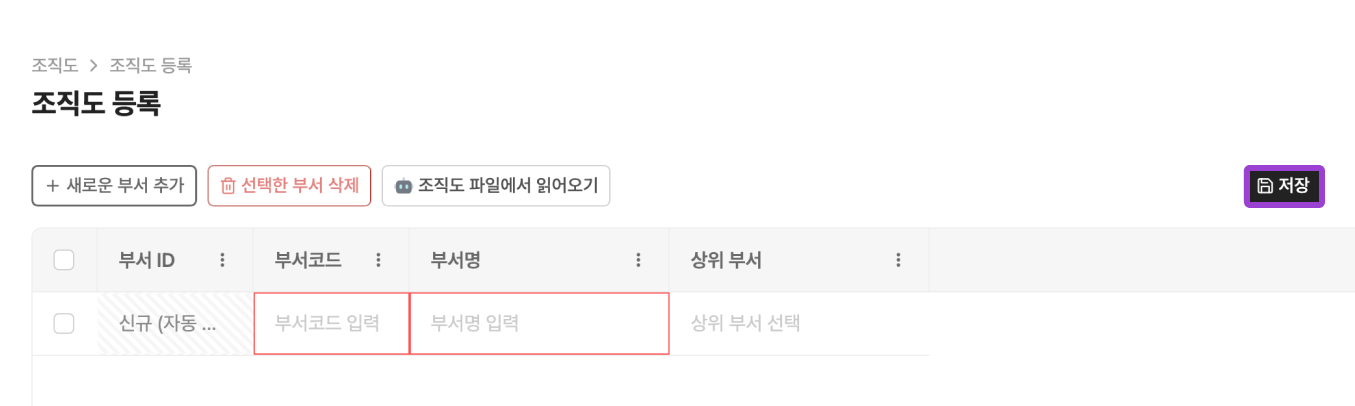
A-6. 마지막으로 ‘저장’ 버튼을 눌러주세요.

B. 화면에서 입력하기
기존에 관리하던 엑셀·스프레드시트 파일형태의 조직도 있다면 간편하게 옮겨올 수 있어요.
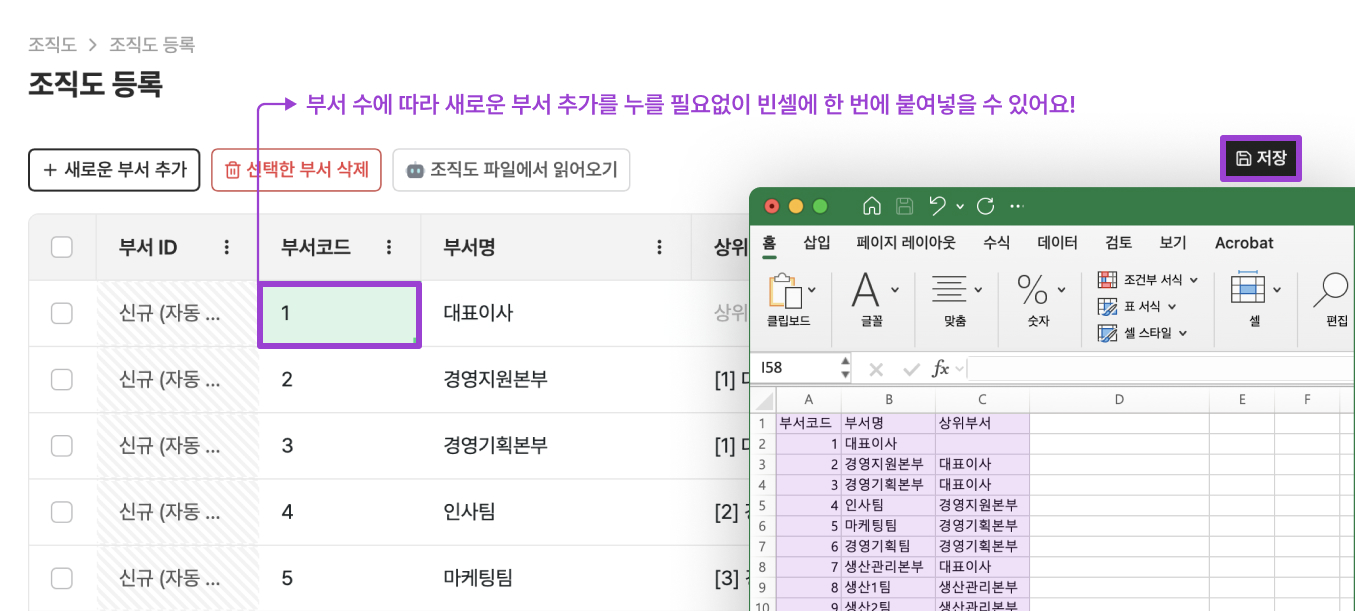
B-1. ‘조직도 등록’ 페이지에 접속 후 엑셀의 ‘부서코드, 부서명, 상위 부서’를 복사해서 화면에 붙여 넣기 해주세요.👉페이지 바로가기
B-2. 입력이 끝났다면 ‘저장’ 버튼을 눌러주세요.

조직도를 별도로 관리하지 않고 있다면, 수동으로 직접 입력해서 등록할 수 있어요.
부서코드, 부서명, 상위 부서를 입력하고 새로운 부서 추가를 눌러서 차례대로 입력해 주세요. 입력이 끝났다면 ‘저장’ 버튼을 눌러주세요.
2. 임직원 등록
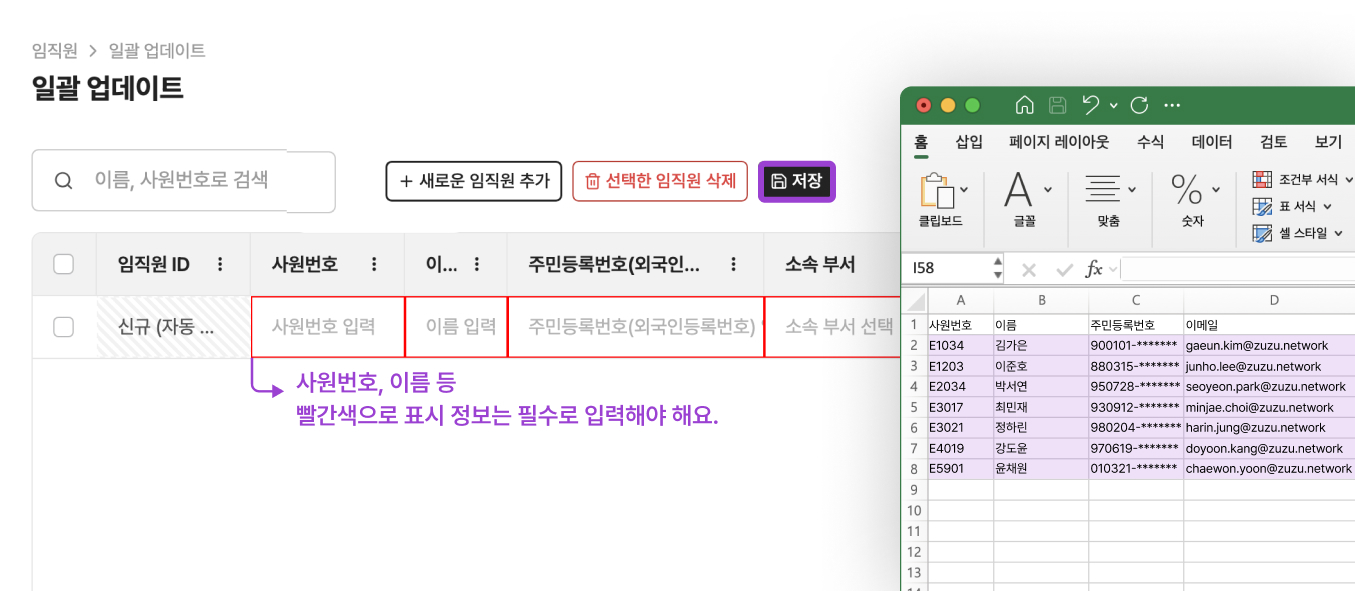
2-1. ZUZU에 로그인하여 ‘임직원 일괄 업데이트’ 페이지에 접속해 주세요.👉페이지 바로가기
기존에 관리하던 임직원 엑셀·스프레드시트 파일 있다면 간편하게 옮겨올 수 있어요.
2-2.엑셀의 ‘임직원 정보’를 복사해서 화면에 붙여 넣기 해주세요.
2-3. 모든 임직원을 추가했다면 ‘저장’ 버튼을 눌러주세요.

참고
임직원 정보도 조직도와 마찬가지로, 수동으로 직접 입력해서 등록할 수 있어요.
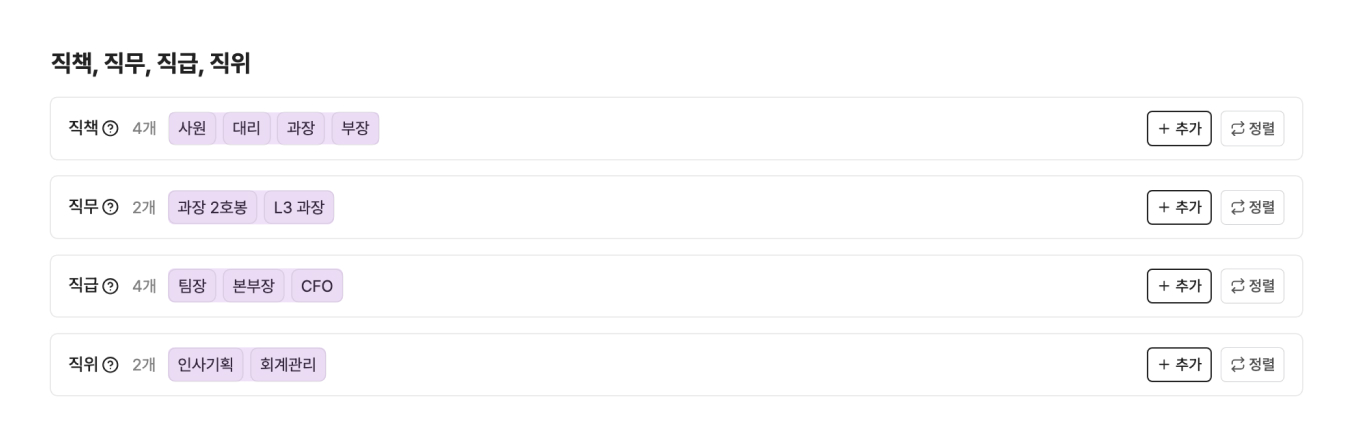
3. 직책·직무·직급·직위 등록(옵션)
‘임직원’ 페이지에서 임직원별로 직책·직무·직급·직위를 추가하면 항목이 자동으로 등록돼요.
추가 항목이 필요하다면, ‘직책·직무·직급·직위’ 페이지에서 새로 등록하실 수 있어요!
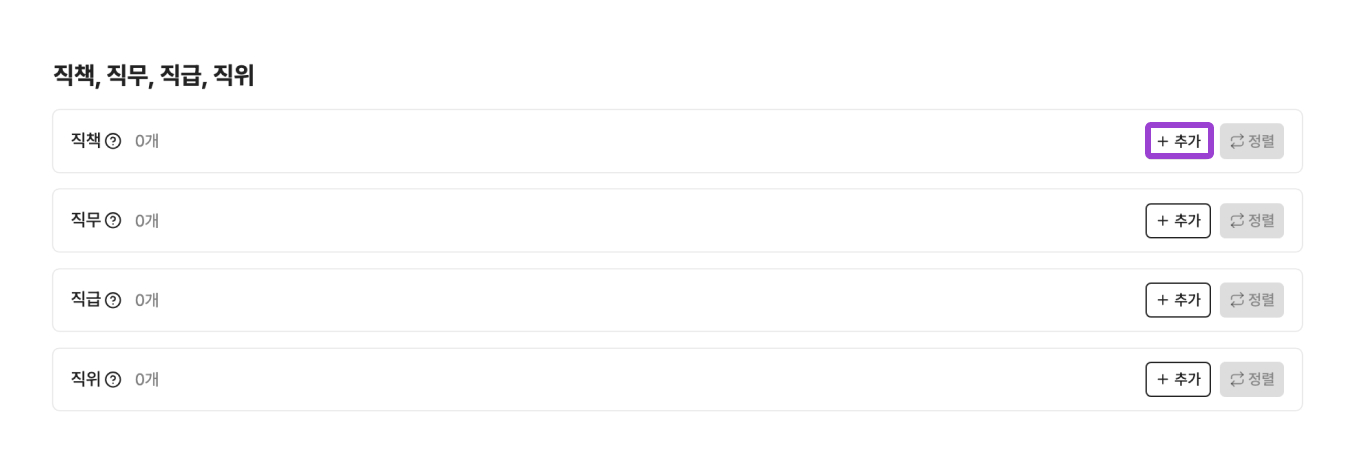
3-1. ZUZU에 로그인하여 ‘직책, 직무, 직급, 직위’ 페이지에 접속해 주세요.
3-2. ‘추가’ 버튼을 눌러 주세요.

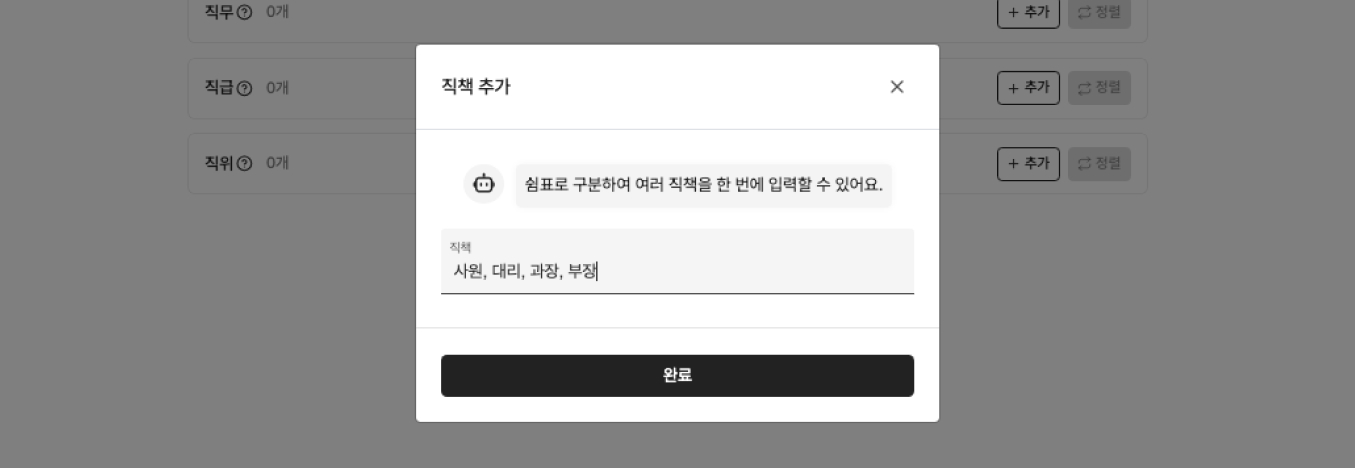
3-3. ‘직책, 직무, 직급, 직위’ 정보를 입력하고 ‘완료’ 버튼을 눌러주세요.

3-4. ‘직책, 직무, 직급, 직위’ 정보가 등록되었어요!

‘정렬’ 버튼을 눌러 순서를 변경할 수 있어요.
직책, 직무, 직급, 직위 ‘순서 변경 창’에서 리스트를 끌어 당겨 순서를 변경해 주세요.